Roles y permisos
Mente es una plataforma de entrenamiento clínico en Terapia Cognitivo Conductual (TCC). Los alumnos entrevistan por chat a pacientes simulados con inteligencia artificial, cierran la sesión con un diagnóstico y reciben dos devoluciones: una automática y otra de sus docentes.
Todo se organiza en instituciones que contienen cursos. Hay tres perfiles, y lo que ve cada persona en pantalla depende de su perfil en la institución activa.
| Acción | Director/a | Docente | Alumno/a |
|---|---|---|---|
| Editar la institución y sus modelos de IA | Sí | No | No |
| Invitar docentes y directores a la institución | Sí | No | No |
| Crear cursos | Sí | No | No |
| Configurar un curso, crear pacientes e invitar alumnos | Sí, en cualquier curso de su institución | Sí, en los cursos donde es profesor/a | No |
| Ver los chats de los alumnos y dejar devoluciones | Sí | Sí | No |
| Practicar con pacientes y recibir feedback | Sí | Sí | Sí |
¿Cómo se da de alta una institución? La crea el equipo de Mente junto con sus modelos de IA y envía una invitación a quien va a dirigirla. Desde ahí, el director o la directora administra todo lo demás.
Perfil de institución y perfil de curso son cosas distintas. Una persona es Director/a o Docente de una institución, y además puede ser Profesor/a o Alumno/a dentro de cada curso. Quien entra a un curso solo por una invitación de alumno no tiene ningún rol en la institución.
Crear cuenta e iniciar sesión
Podés entrar con tu cuenta de Google o con correo y contraseña. La primera vez que ingresás, Mente crea tu perfil automáticamente.
- Abrí la plataforma y elegí Continuar con Google, o completá tu correo y contraseña.
- Si todavía no tenés cuenta, tocá Registrate aquí.
- En el formulario de registro ingresá correo y contraseña y presioná Registrarse.
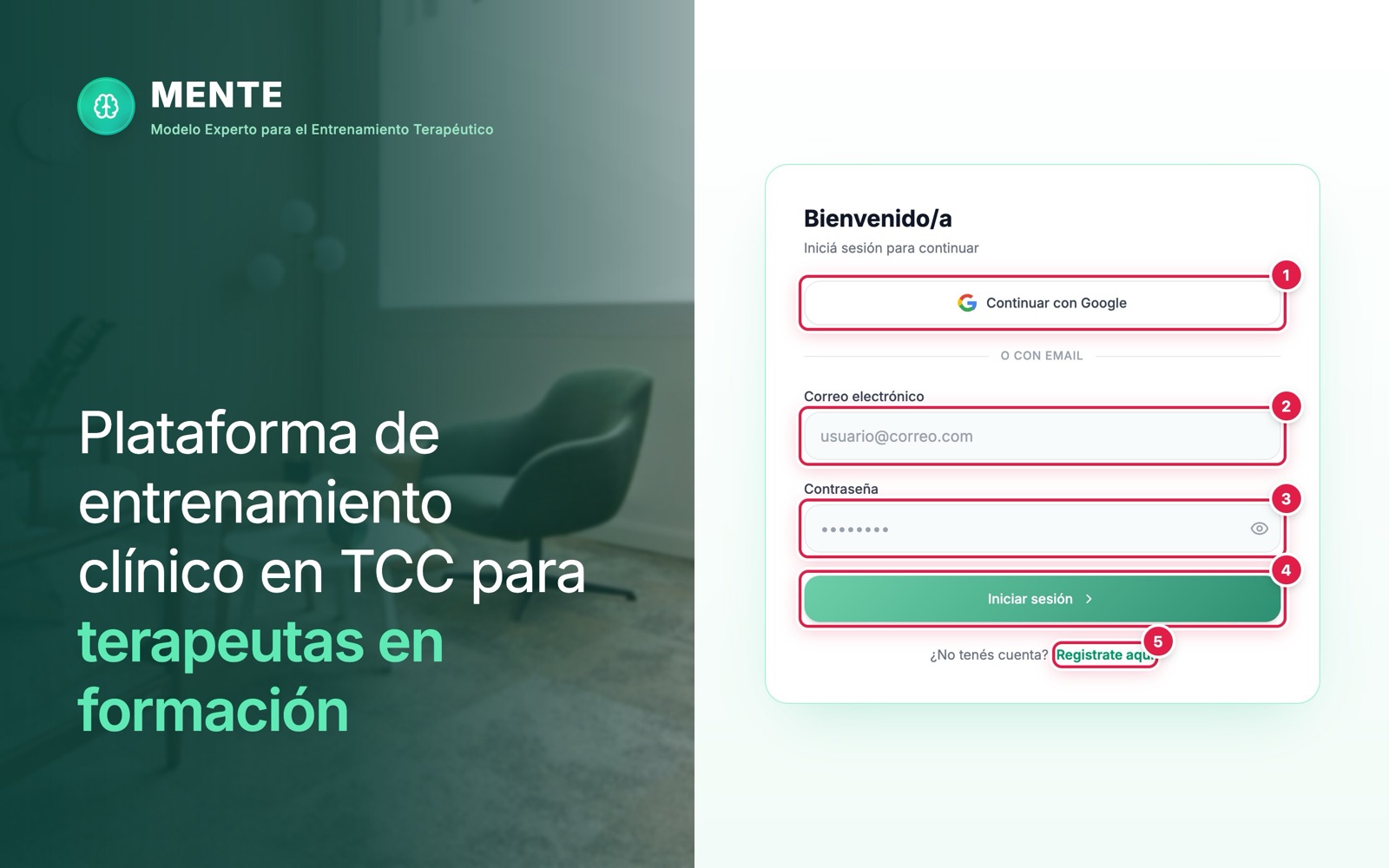
Pantalla de inicio de sesión
- 1Ingreso con cuenta de Google.
- 2Correo electrónico.
- 3Contraseña (el ícono del ojo la muestra u oculta).
- 4Iniciar sesión.
- 5Cambia al formulario de registro.
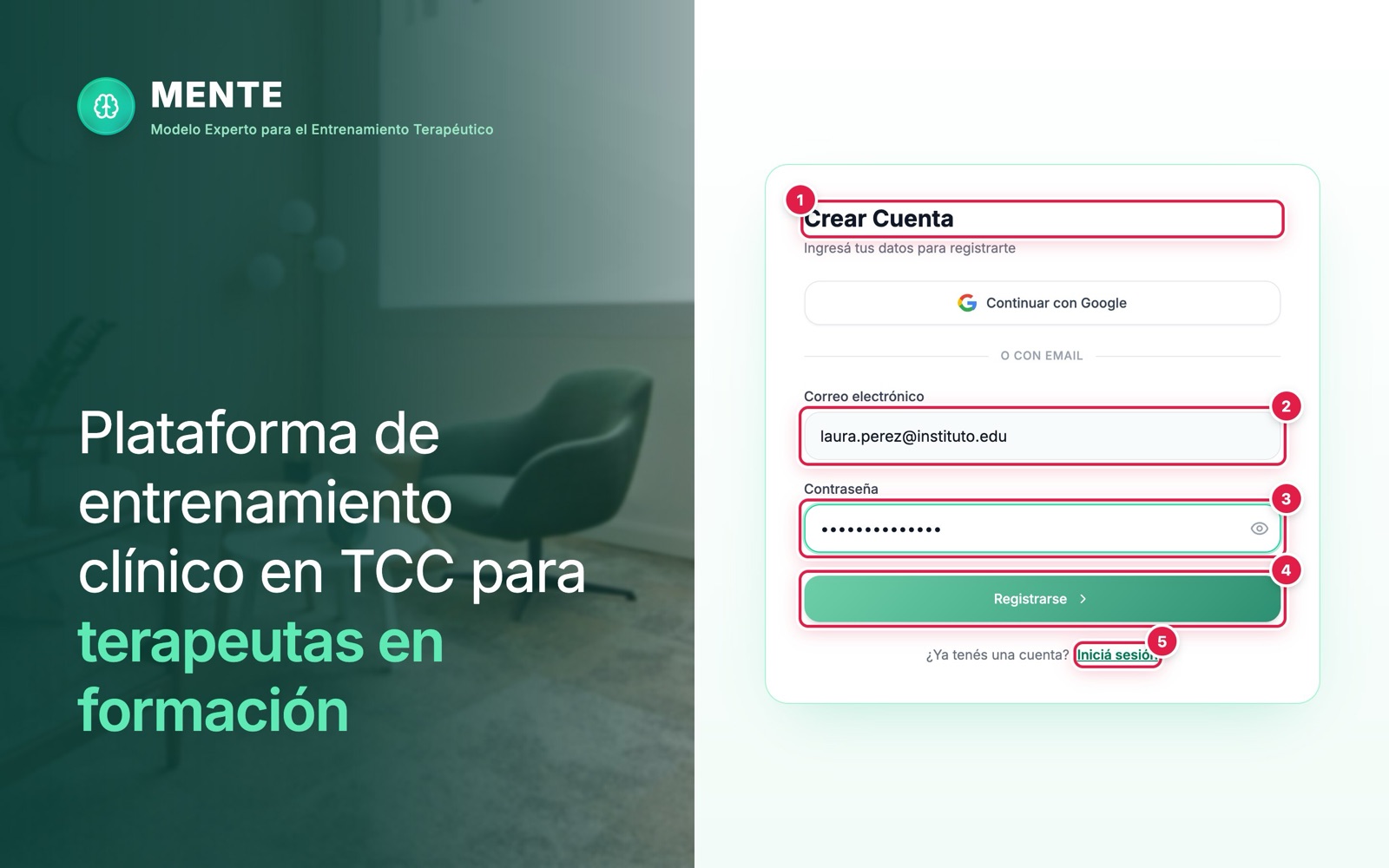
Crear una cuenta nueva
- 1El formulario pasa a modo “Crear Cuenta”.
- 2Correo con el que te van a invitar a cursos e instituciones.
- 3Contraseña.
- 4Registrarse.
- 5Volver a iniciar sesión si ya tenés cuenta.
Una cuenta recién creada todavía no pertenece a ninguna institución ni curso, así que la pantalla de inicio muestra un mensaje de bienvenida. Para empezar necesitás que alguien te invite (ver secciones 4 y 6).
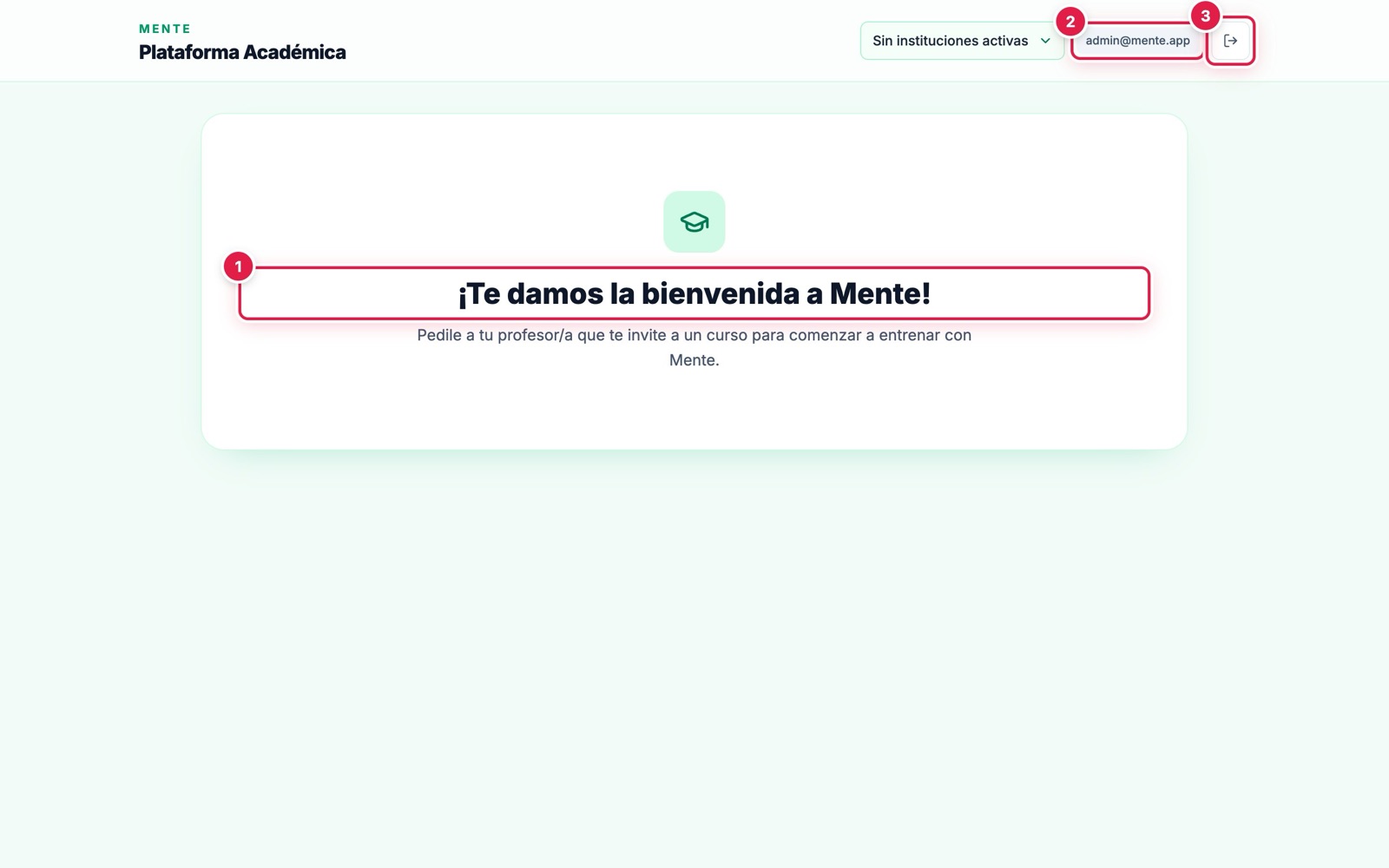
Inicio de una cuenta sin invitaciones aceptadas
- 1Mensaje de bienvenida: pedile a tu profesor/a una invitación.
- 2Correo con el que iniciaste sesión.
- 3Cerrar sesión.
Cambiar el modelo de IA de una institución
El modelo de IA es el que da vida a los pacientes simulados. Cada institución tiene una lista de modelos habilitados y uno predeterminado: los cursos nuevos usan el predeterminado salvo que elijan otro de la lista.
- Seleccioná la institución en la barra superior y entrá a Gestión de Institución.
- Presioná Editar institución.
- Marcá o desmarcá modelos. Para cambiar el predeterminado, usá Hacer predeterminado en el modelo que quieras.
- Si el modelo nuevo necesita otra clave, cargala en su campo de API key. Si dejás el campo vacío, se conserva la clave actual.
- Guardá con Guardar cambios.
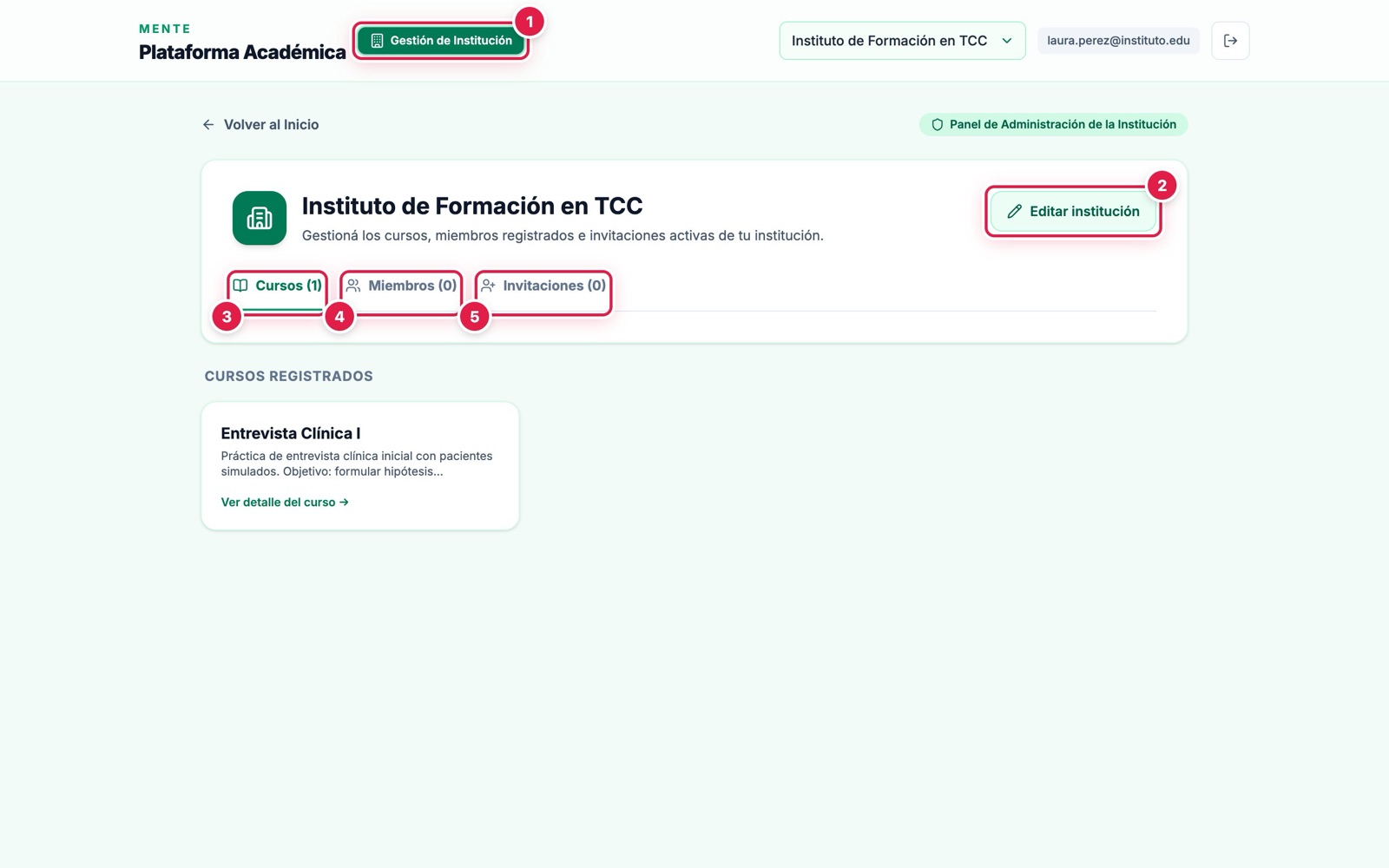
Gestión de Institución
- 1Acceso desde la barra superior.
- 2Editar institución.
- 3Pestaña Cursos.
- 4Pestaña Miembros.
- 5Pestaña Invitaciones.
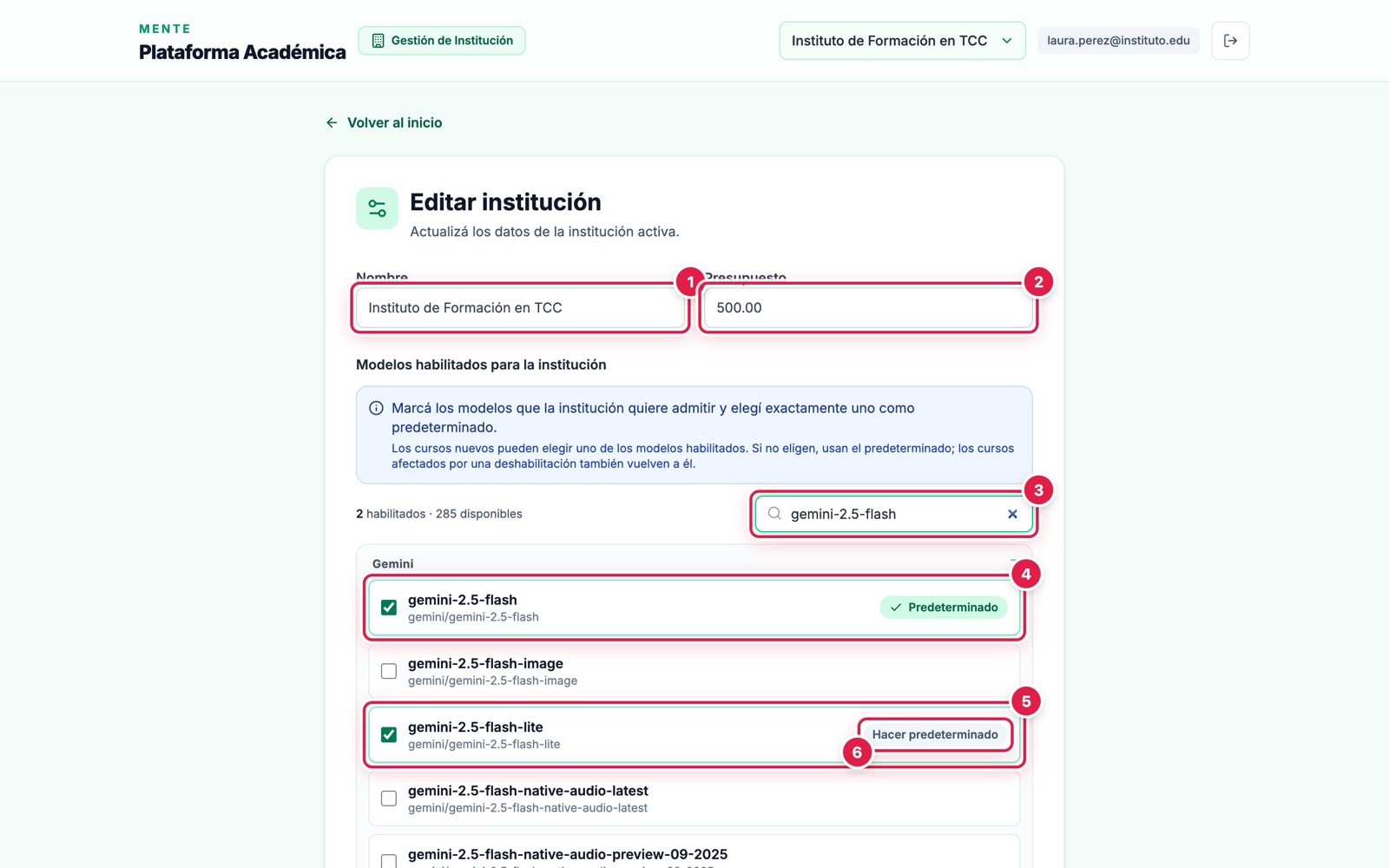
Editar institución: modelos habilitados
- 1Nombre.
- 2Presupuesto.
- 3Buscador del catálogo.
- 4Modelo predeterminado actual.
- 5Segundo modelo habilitado.
- 6Botón para convertirlo en predeterminado.
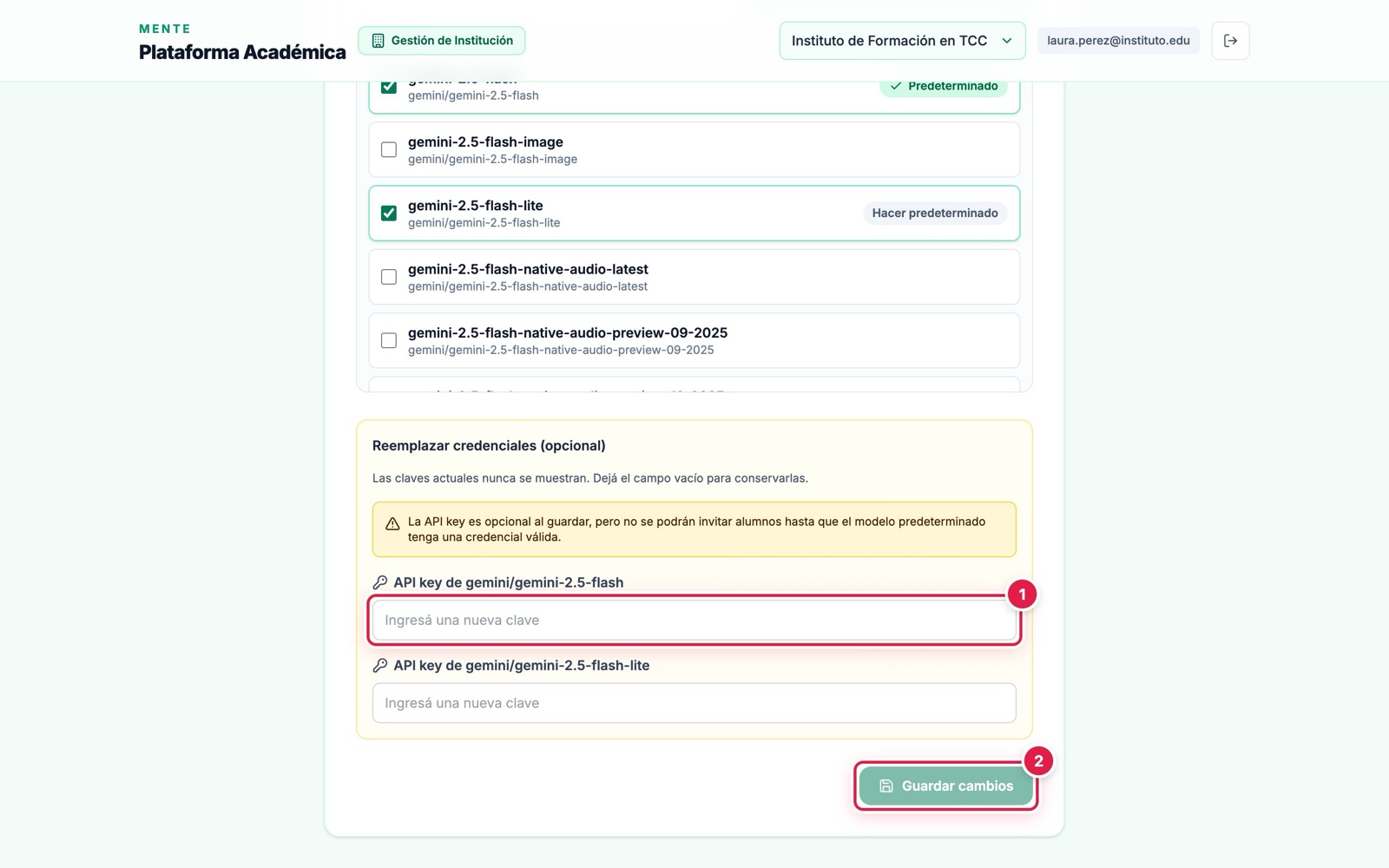
Editar institución: credenciales y guardado
- 1Campo de reemplazo de API key, uno por modelo habilitado. Vacío conserva la clave existente.
- 2Guardar cambios (se habilita cuando hay cambios válidos).
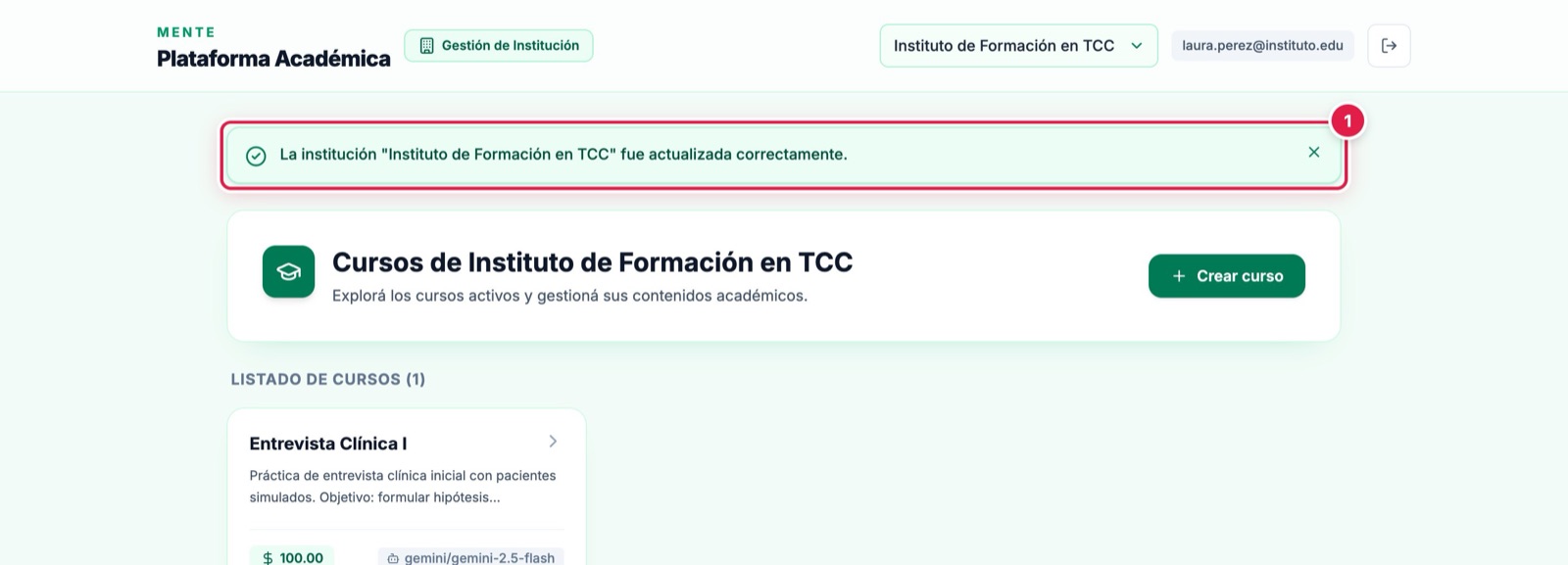
Confirmación
- 1Mensaje de éxito en el inicio. Los cursos que usaban un modelo deshabilitado pasan automáticamente al predeterminado.
Las claves nunca se vuelven a mostrar. Mente guarda la API key del lado del servidor y no la expone en ninguna pantalla. Si necesitás cambiarla, cargá una nueva desde “Editar institución”.
Invitar docentes y directores a la institución
Las personas se suman a una institución aceptando una invitación. Al crearla elegís el rol que va a tener quien la acepte:
| Rol en la institución | Qué puede hacer |
|---|---|
| Director/a | Administra la institución: edita datos y modelos, invita docentes y directores, crea cursos y puede entrar a cualquier curso de la institución como gestor. |
| Docente | Forma parte de la institución, pero solo trabaja dentro de los cursos a los que lo invitan como profesor/a. No puede crear cursos ni editar la institución. |
- En Gestión de Institución abrí la pestaña Invitaciones.
- Escribí el correo de la persona (o dejalo vacío para generar un enlace abierto reutilizable) y elegí el rol.
- Presioná Crear Invitación. Si pusiste un correo, la persona recibe un email; en cualquier caso podés copiar el link con Copiar Link de Acceso y compartirlo.
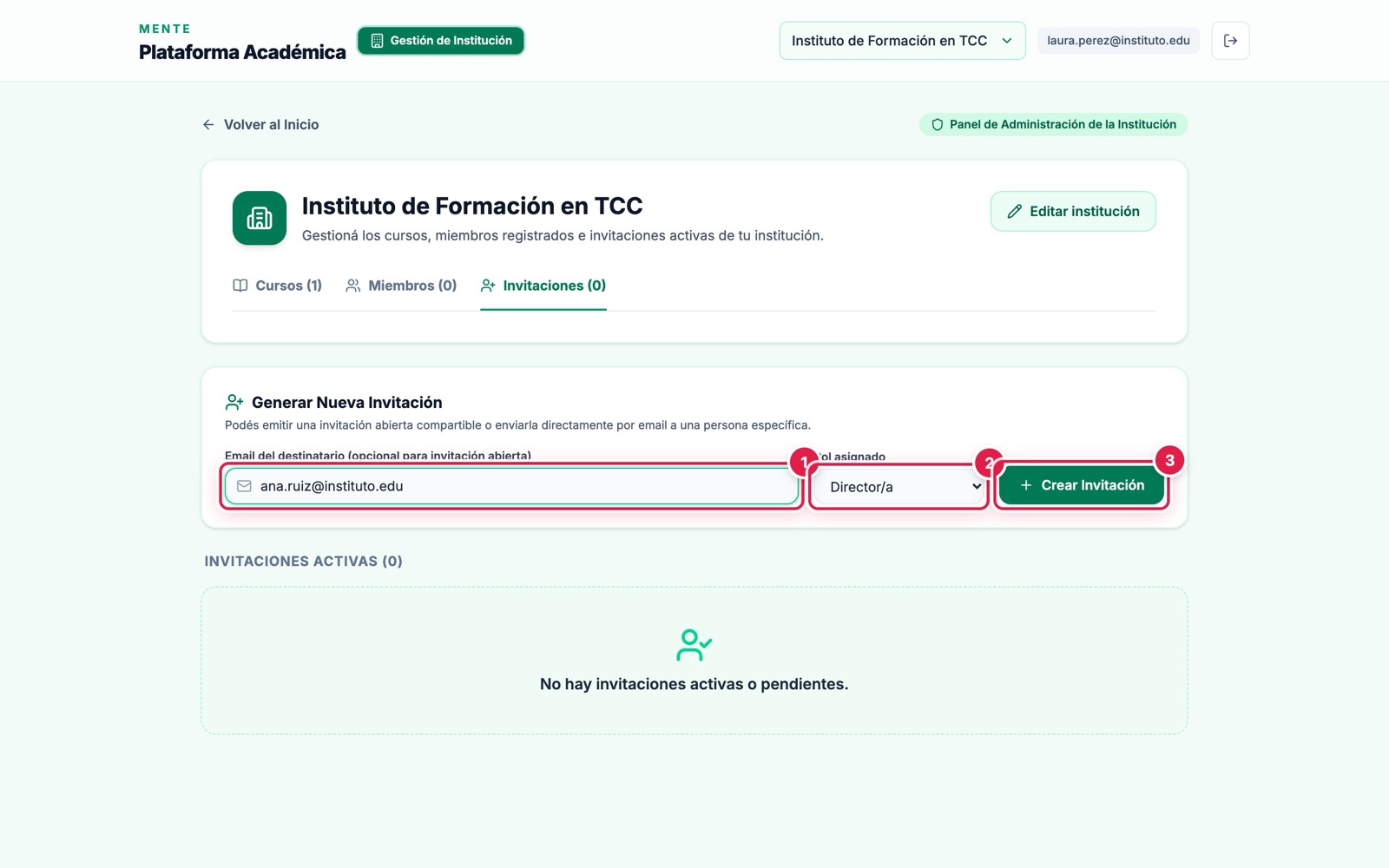
Generar una invitación a la institución
- 1Correo del destinatario (vacío = enlace abierto).
- 2Rol asignado: Docente o Director/a.
- 3Crear Invitación.
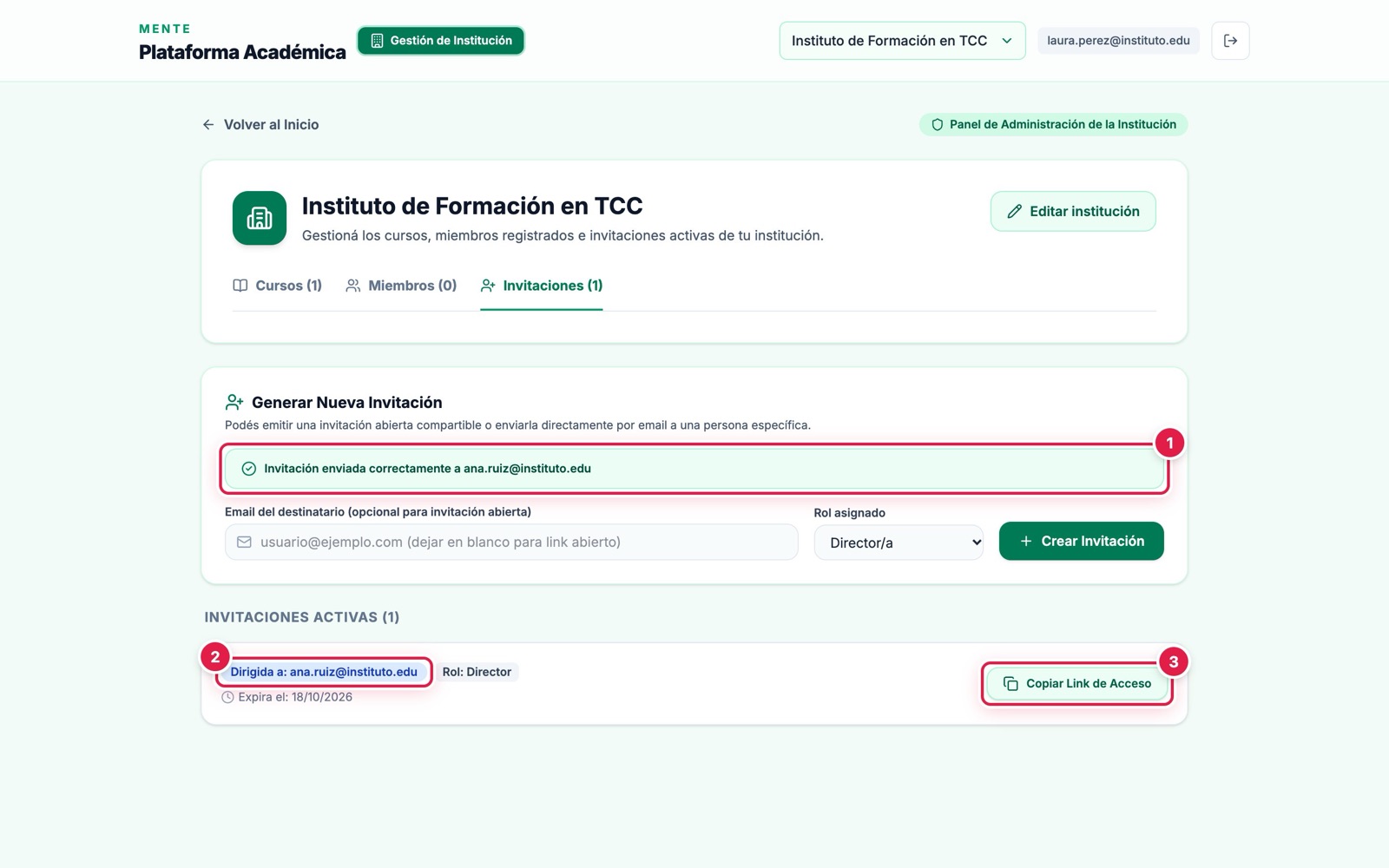
Invitación creada
- 1Confirmación de envío.
- 2Invitación dirigida a un correo específico, con su rol.
- 3Copiar el link de acceso para compartirlo por otro medio.
Qué ve la persona invitada
Al abrir el link (con la sesión iniciada) aparece la pantalla de aceptación. Después de aceptar, la institución queda activa y, si el rol es Director/a, aparecen los accesos de gestión.
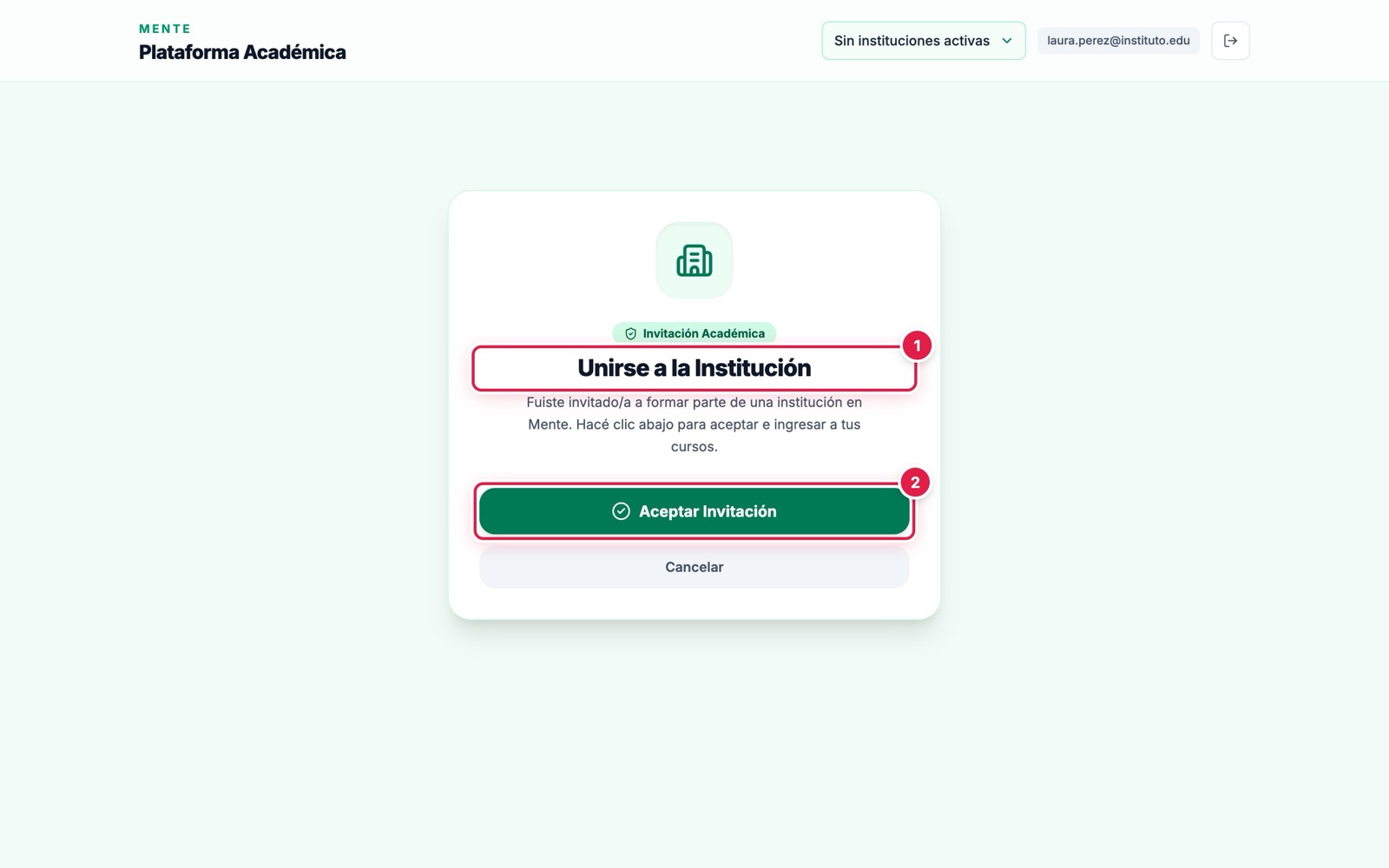
Aceptar la invitación
- 1Invitación a una institución.
- 2Aceptar Invitación.
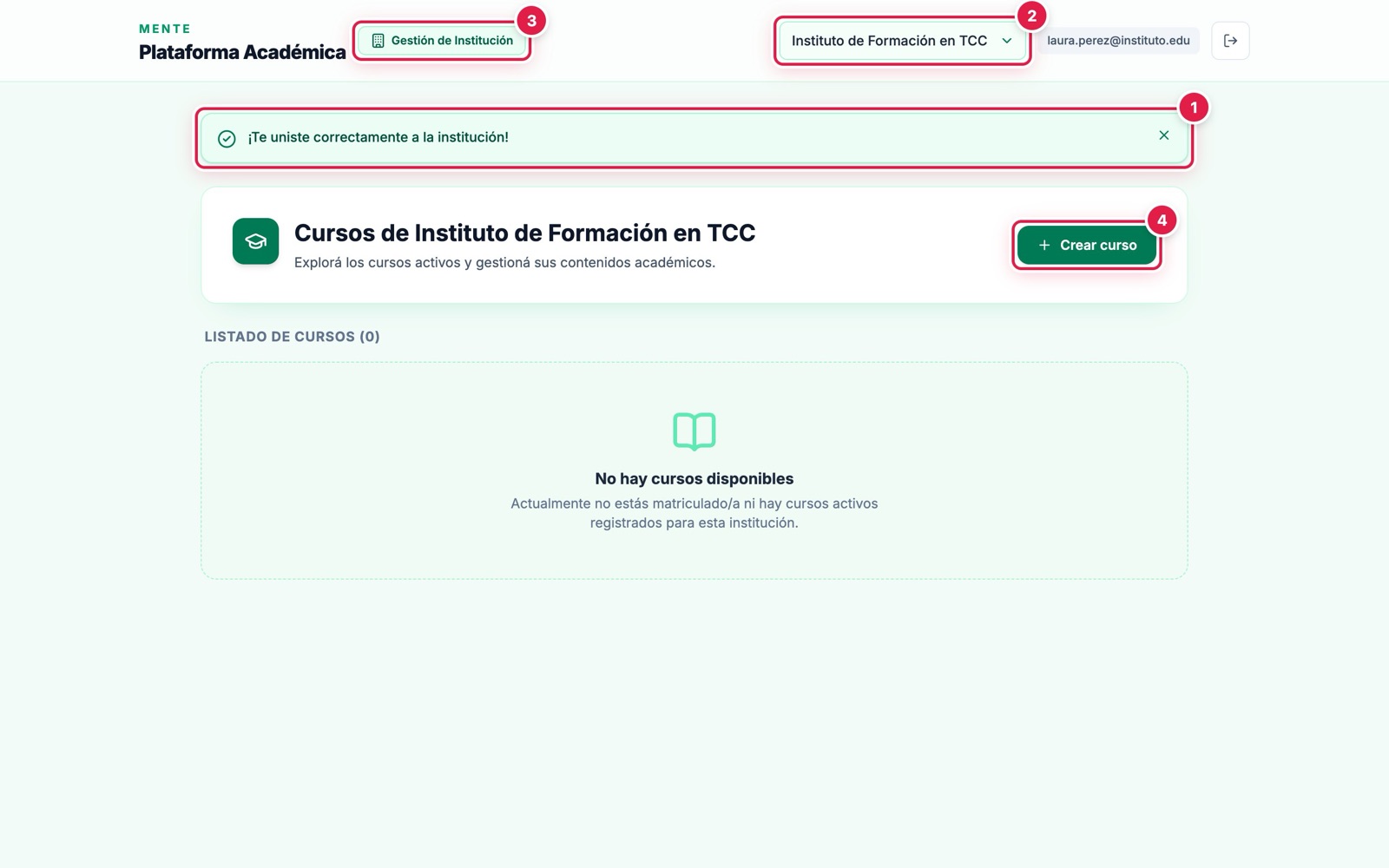
Inicio con perfil de Director/a
- 1Confirmación de ingreso.
- 2La institución queda seleccionada.
- 3Gestión de Institución, visible por ser directora.
- 4Crear curso.
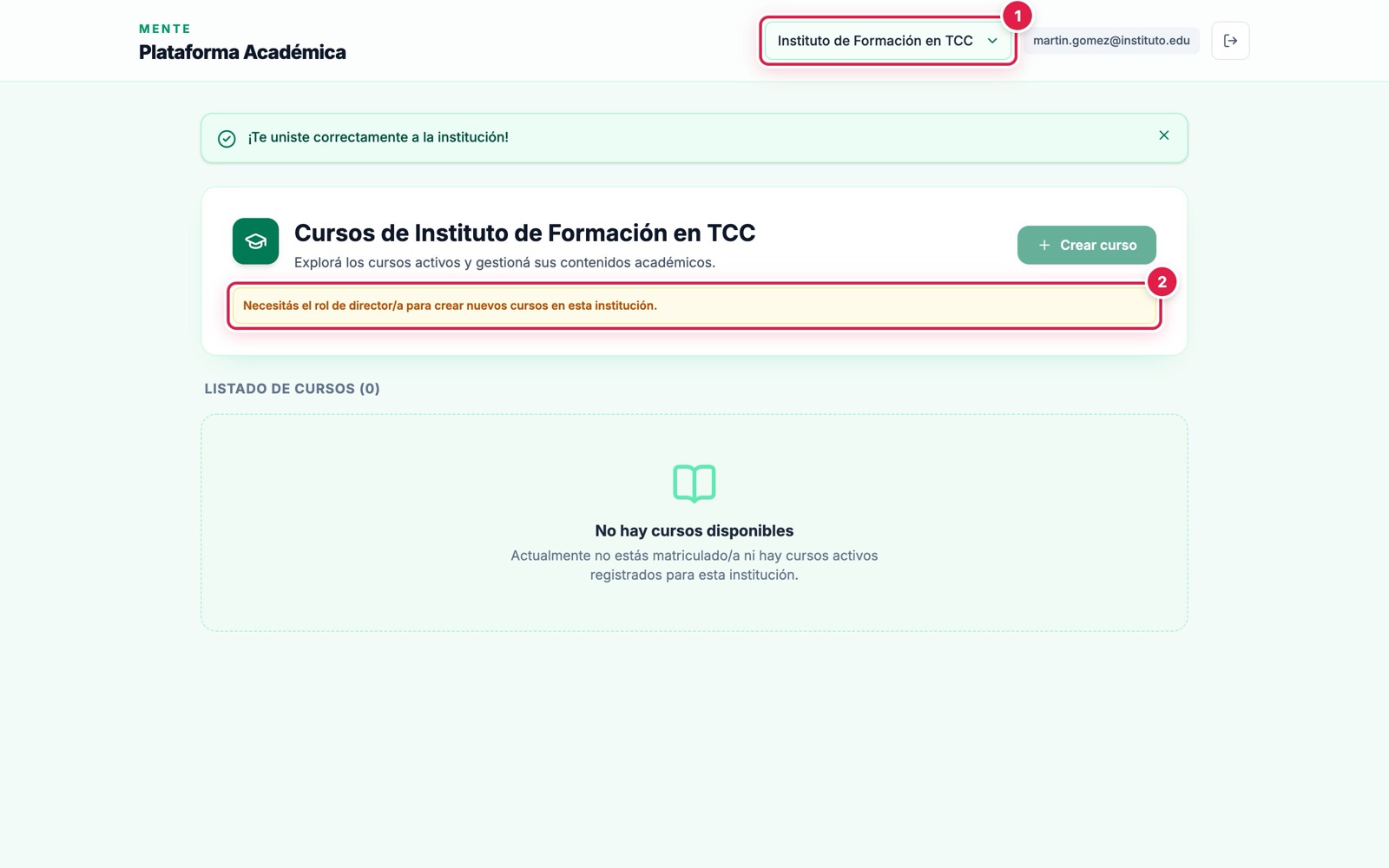
Inicio con perfil de Docente
- 1Misma institución seleccionada.
- 2Aviso: el perfil Docente no puede crear cursos, y el botón queda deshabilitado.
Invitar a un docente y revisar los miembros
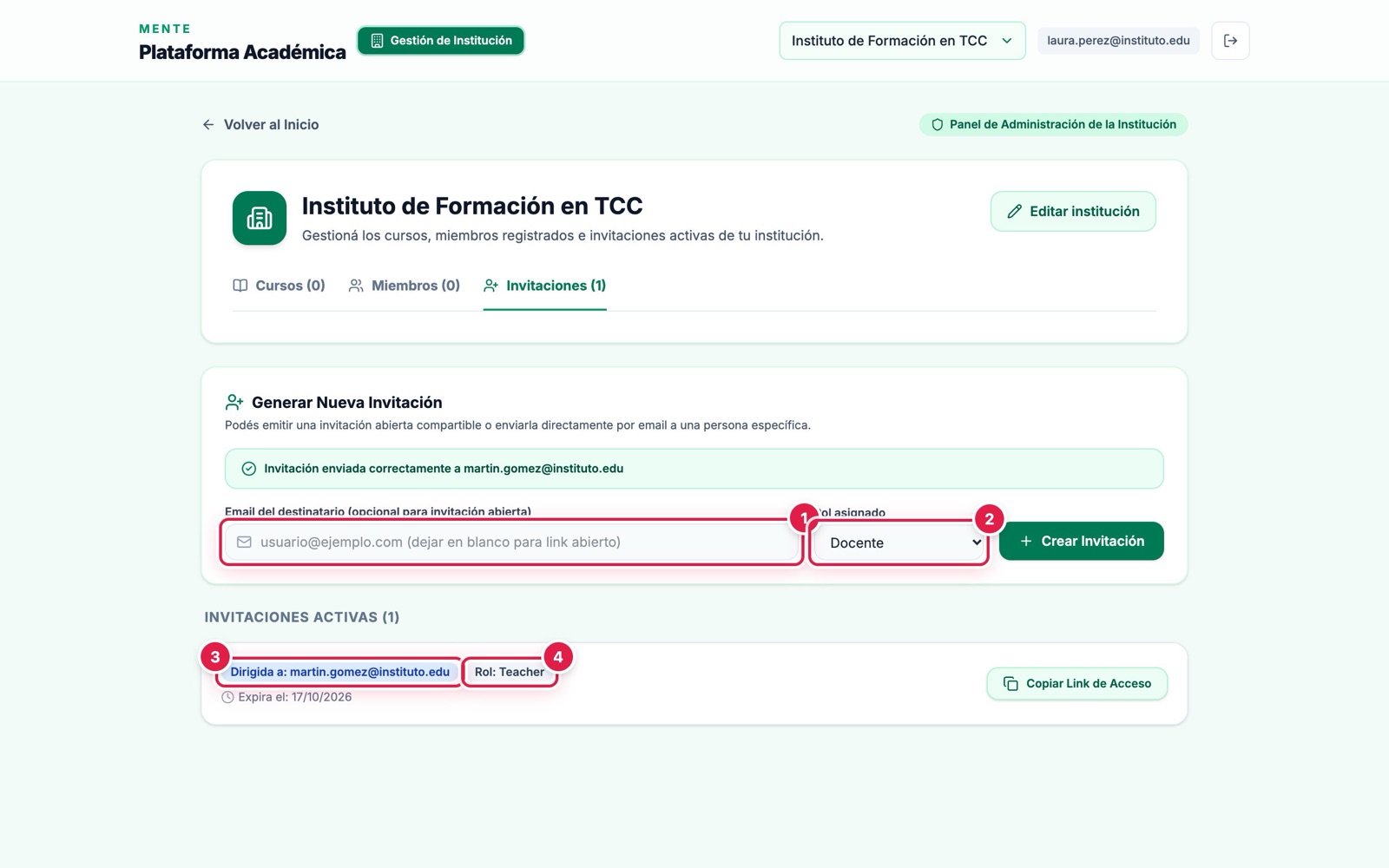
Invitación con rol Docente
- 1Correo del docente.
- 2Rol “Docente”.
- 3Invitación dirigida.
- 4Rol que se asignará al aceptar.
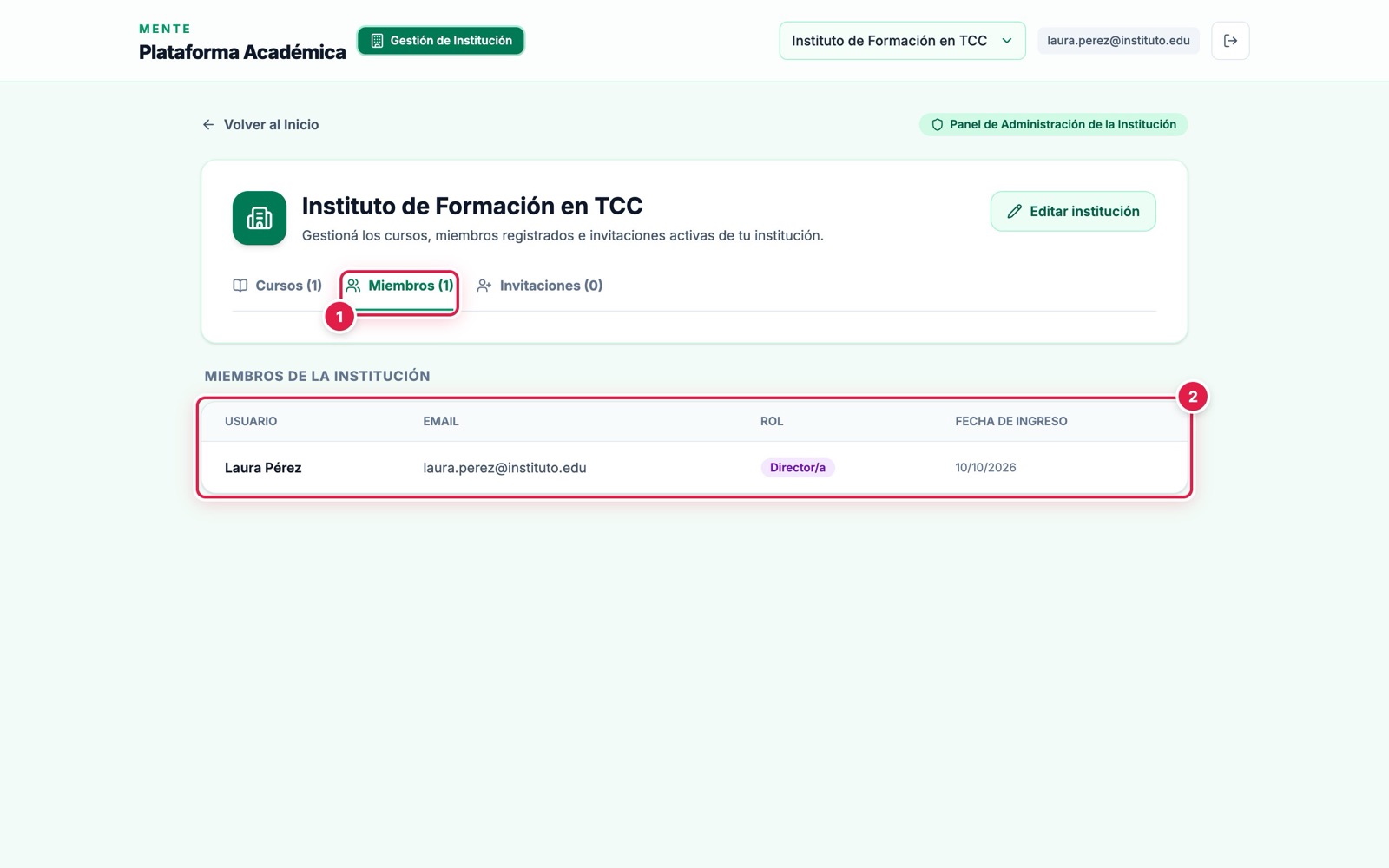
Miembros de la institución
- 1Pestaña Miembros.
- 2Tabla con usuario, correo, rol y fecha de ingreso.
Crear un curso
Los cursos son el espacio de trabajo: agrupan pacientes, alumnos, profesores y chats. Quien crea el curso queda automáticamente como profesor/a del mismo.
- Desde el inicio, con la institución correcta seleccionada, presioná Crear curso.
- Completá nombre, descripción y presupuesto.
- Elegí el modelo de IA del curso entre los habilitados por la institución, o dejá el predeterminado.
- Confirmá con Crear curso.
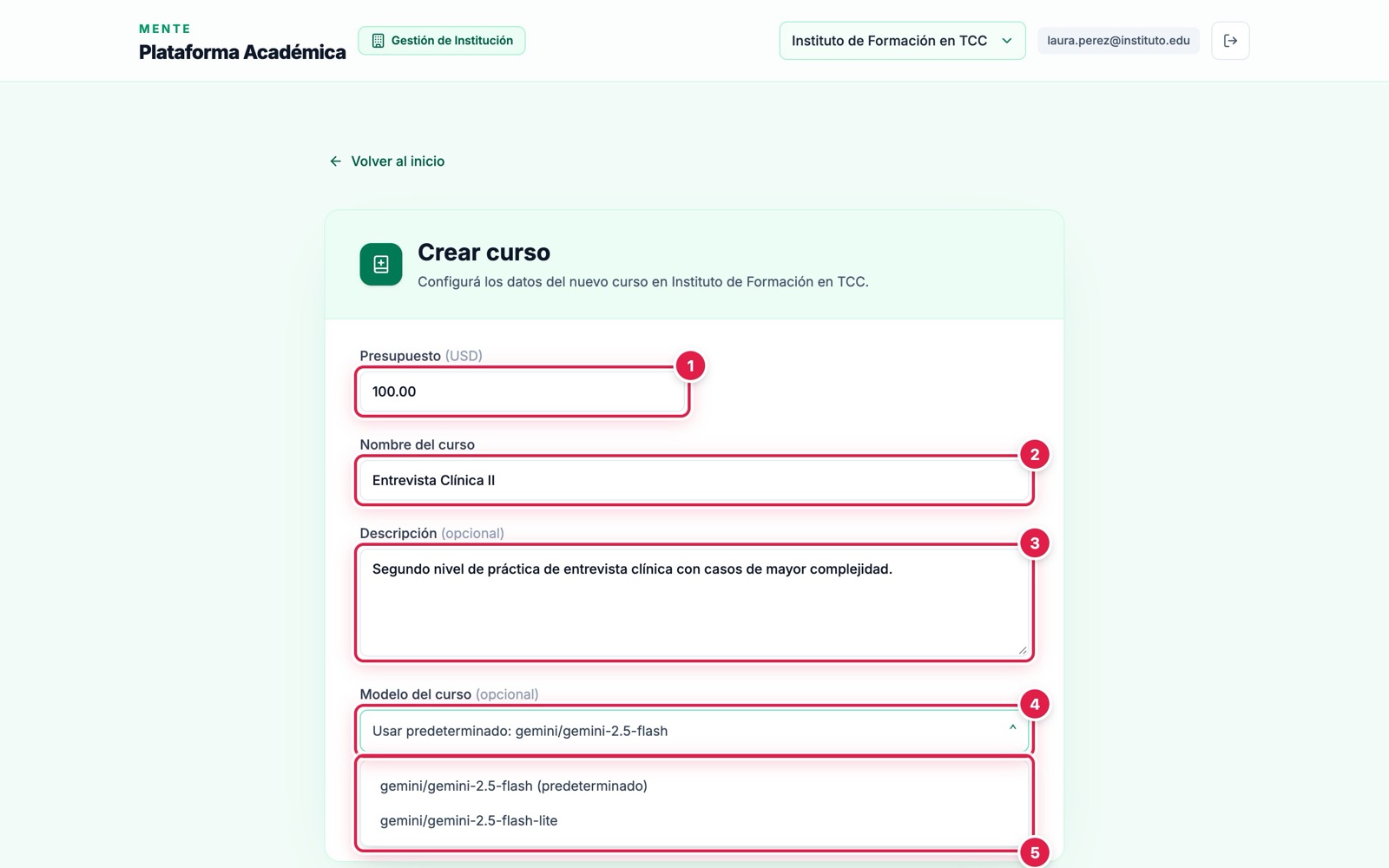
Formulario de curso
- 1Presupuesto en USD.
- 2Nombre del curso.
- 3Descripción (opcional).
- 4Selector de modelo; por defecto usa el predeterminado de la institución.
- 5Modelos disponibles para elegir.
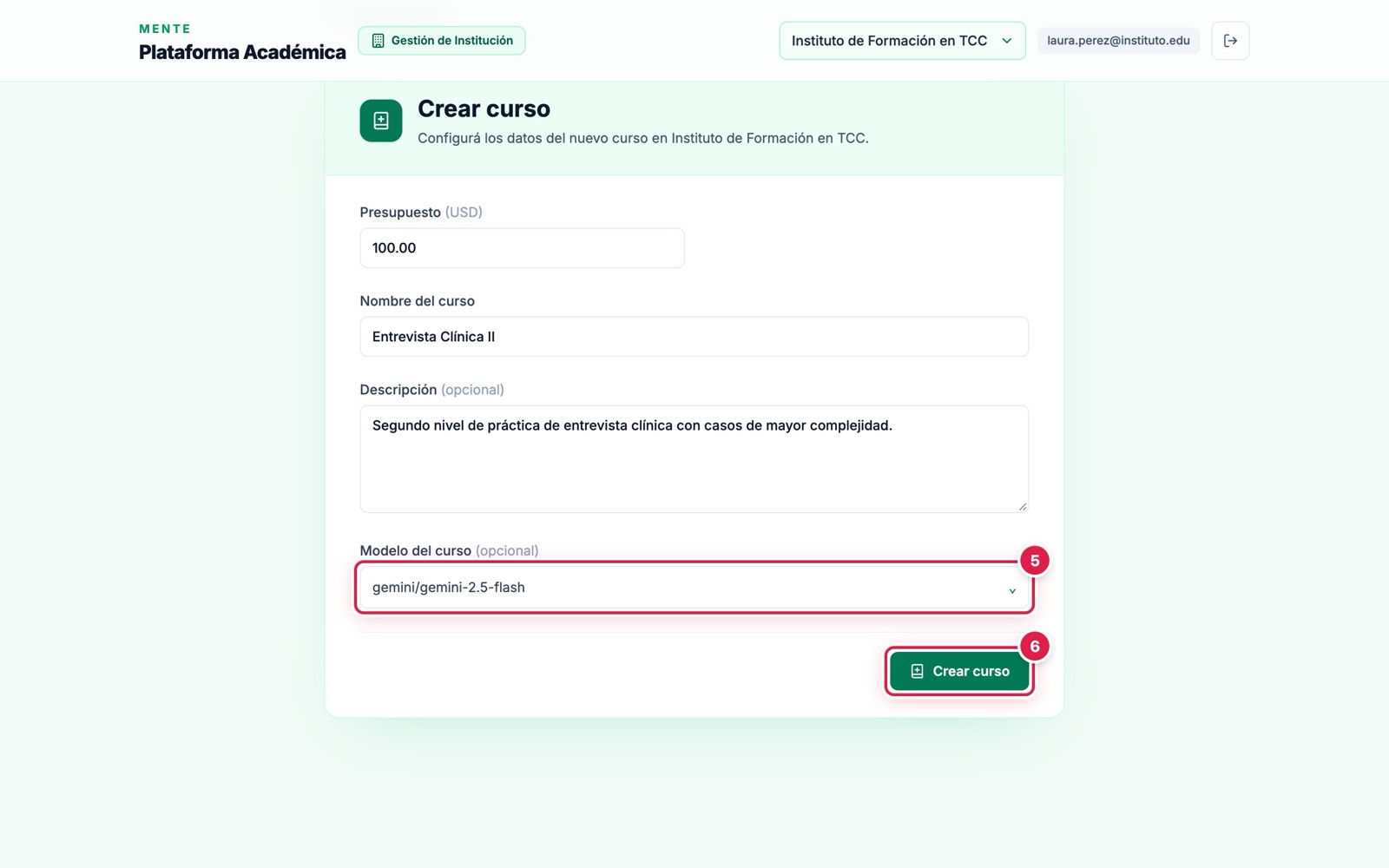
Confirmar
- 5Modelo elegido.
- 6Crear curso.
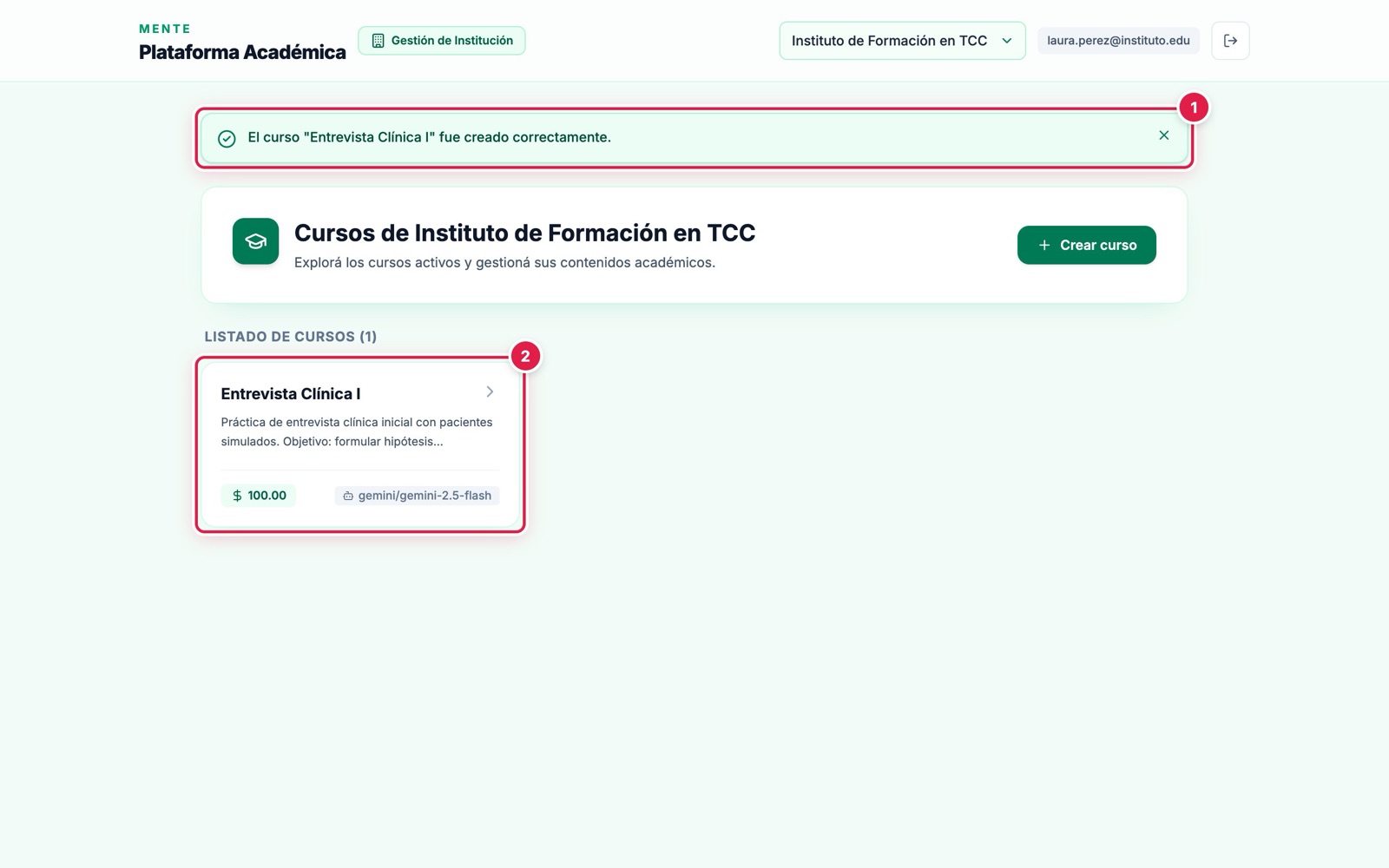
Curso creado
- 1Confirmación.
- 2Tarjeta del curso: al tocarla se abre su detalle. Los directores ven además presupuesto y modelo.
Editar un curso existente
Desde el detalle del curso, la opción Configuración del curso permite cambiar nombre, descripción, presupuesto y modelo, y también deshabilitarlo. Un curso deshabilitado deja de aparecer para sus participantes.
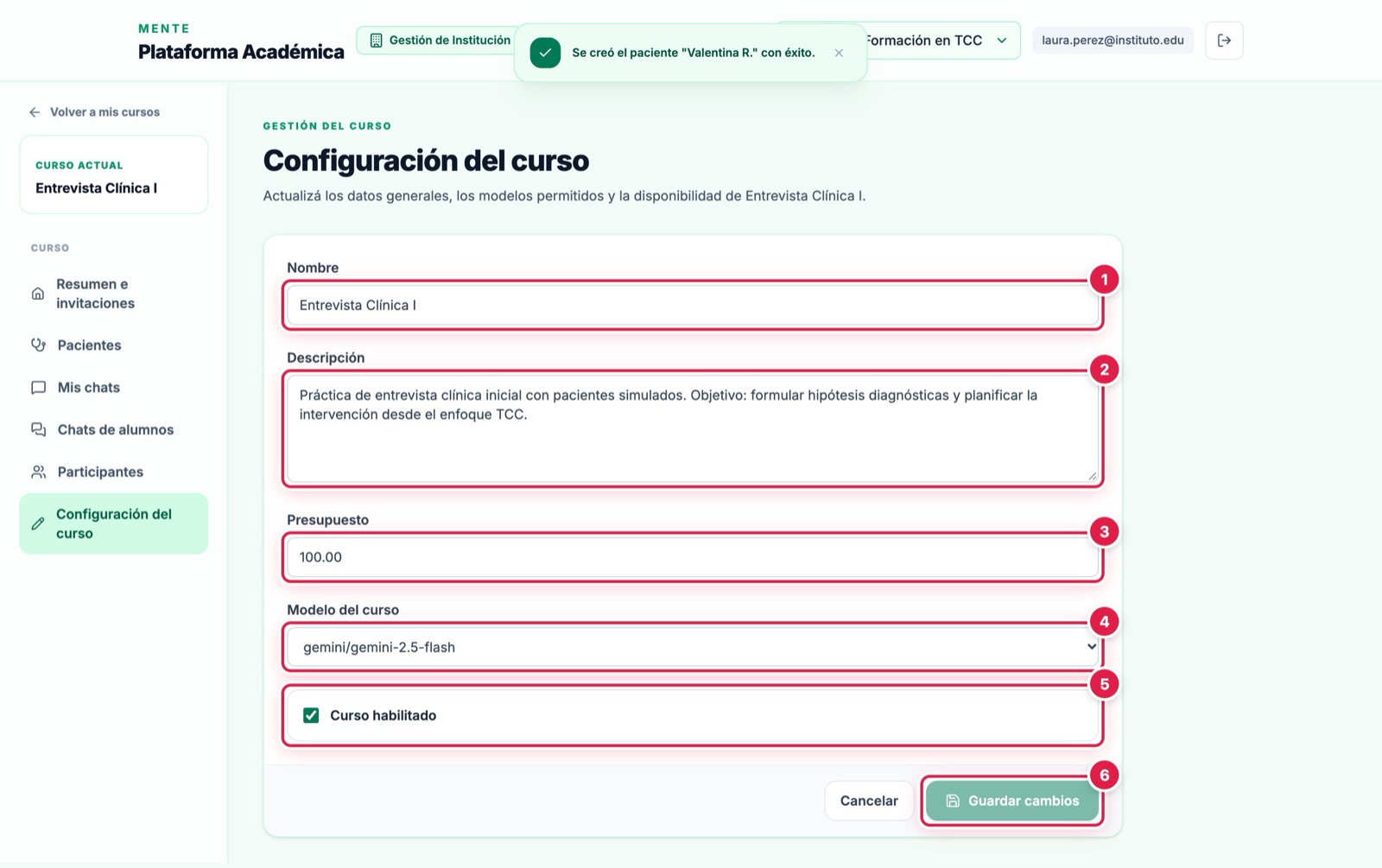
Configuración del curso
- 1Nombre.
- 2Descripción.
- 3Presupuesto.
- 4Modelo del curso (solo los habilitados por la institución).
- 5Curso habilitado.
- 6Guardar cambios.
Invitar alumnos y docentes a un curso
Dentro de un curso hay dos perfiles. La diferencia la define la invitación que acepta cada persona:
| Rol en el curso | Menú que ve | Qué puede hacer |
|---|---|---|
| Profesor/a | Resumen e invitaciones · Pacientes · Mis chats · Chats de alumnos · Participantes · Configuración del curso | Invita, crea y edita pacientes, supervisa los chats de los alumnos y deja devoluciones. También puede practicar. |
| Alumno/a | Inicio · Pacientes · Mis chats · Participantes | Practica con los pacientes del curso y consulta sus propias sesiones y devoluciones. |
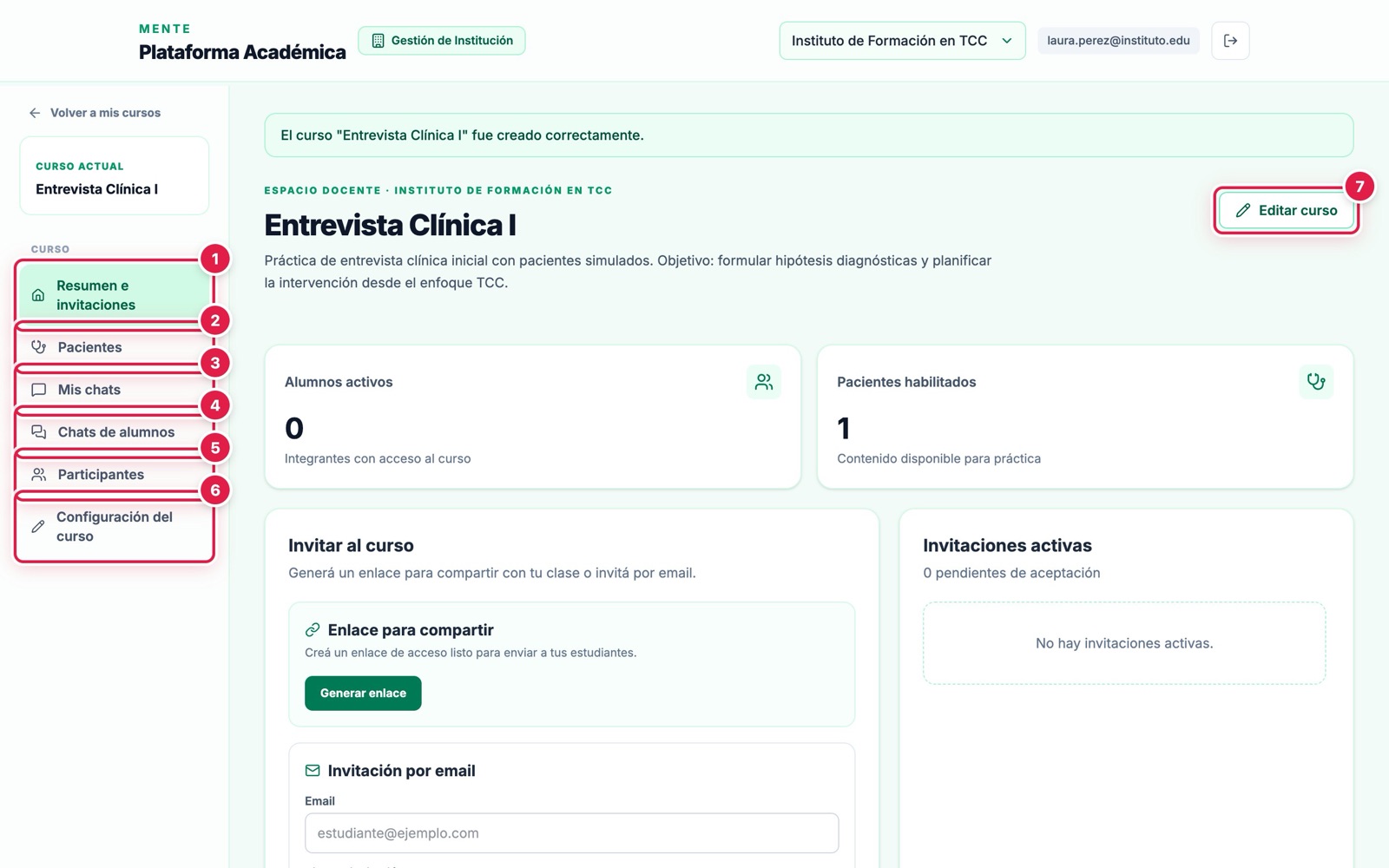
Detalle del curso con perfil Profesor/a
- 1Resumen e invitaciones.
- 2Pacientes del curso.
- 3Mis chats (prácticas propias).
- 4Chats de alumnos (supervisión).
- 5Participantes.
- 6Configuración del curso.
- 7Acceso directo a editar el curso.
Invitar alumnos con un enlace
La forma más rápida de sumar a toda una clase es generar un enlace abierto y compartirlo. Cualquier persona con cuenta que lo abra se suma como alumno/a.
- En Resumen e invitaciones, presioná Generar enlace.
- Copiá el enlace con el botón de la derecha y compartilo (por ejemplo, en el campus o por correo).
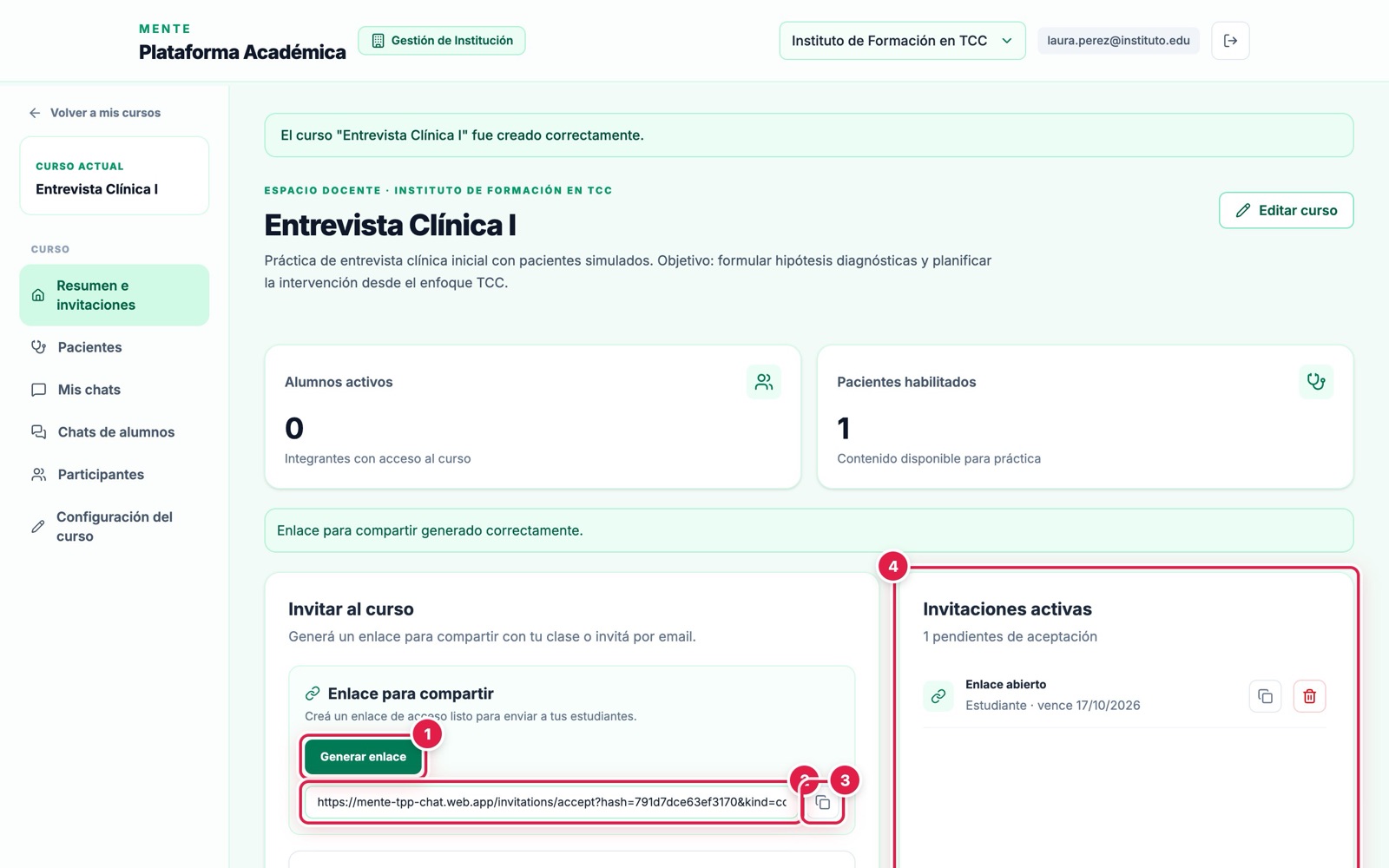
Enlace para compartir
- 1Generar enlace.
- 2Enlace listo para enviar.
- 3Copiar al portapapeles.
- 4Listado de invitaciones activas del curso.
Para invitar alumnos, el modelo predeterminado de la institución debe tener una API key cargada. Si falta, los botones de invitación quedan deshabilitados y aparece un aviso. Lo resuelve un director o directora desde “Editar institución”.
Invitar por correo (alumno o profesor)
- Escribí el correo de la persona en Invitación por email.
- Elegí el Tipo de invitación: Alumno o Profesor.
- Presioná Enviar invitación. La persona recibe un email con el link y la invitación queda en la lista de activas, desde donde también podés copiar el link o eliminarla.
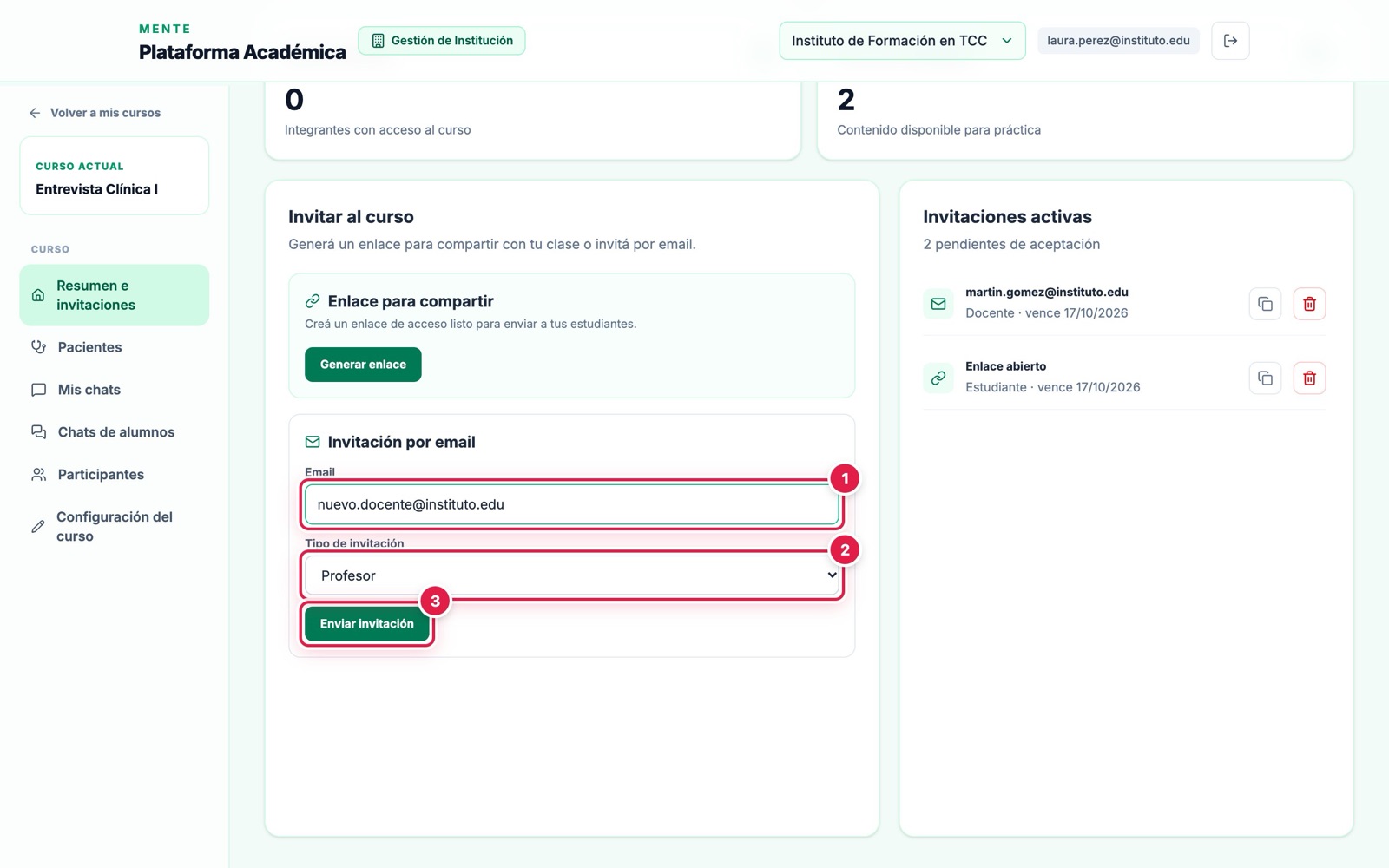
Invitación por email
- 1Correo del destinatario.
- 2Tipo de invitación: Alumno o Profesor.
- 3Enviar invitación.
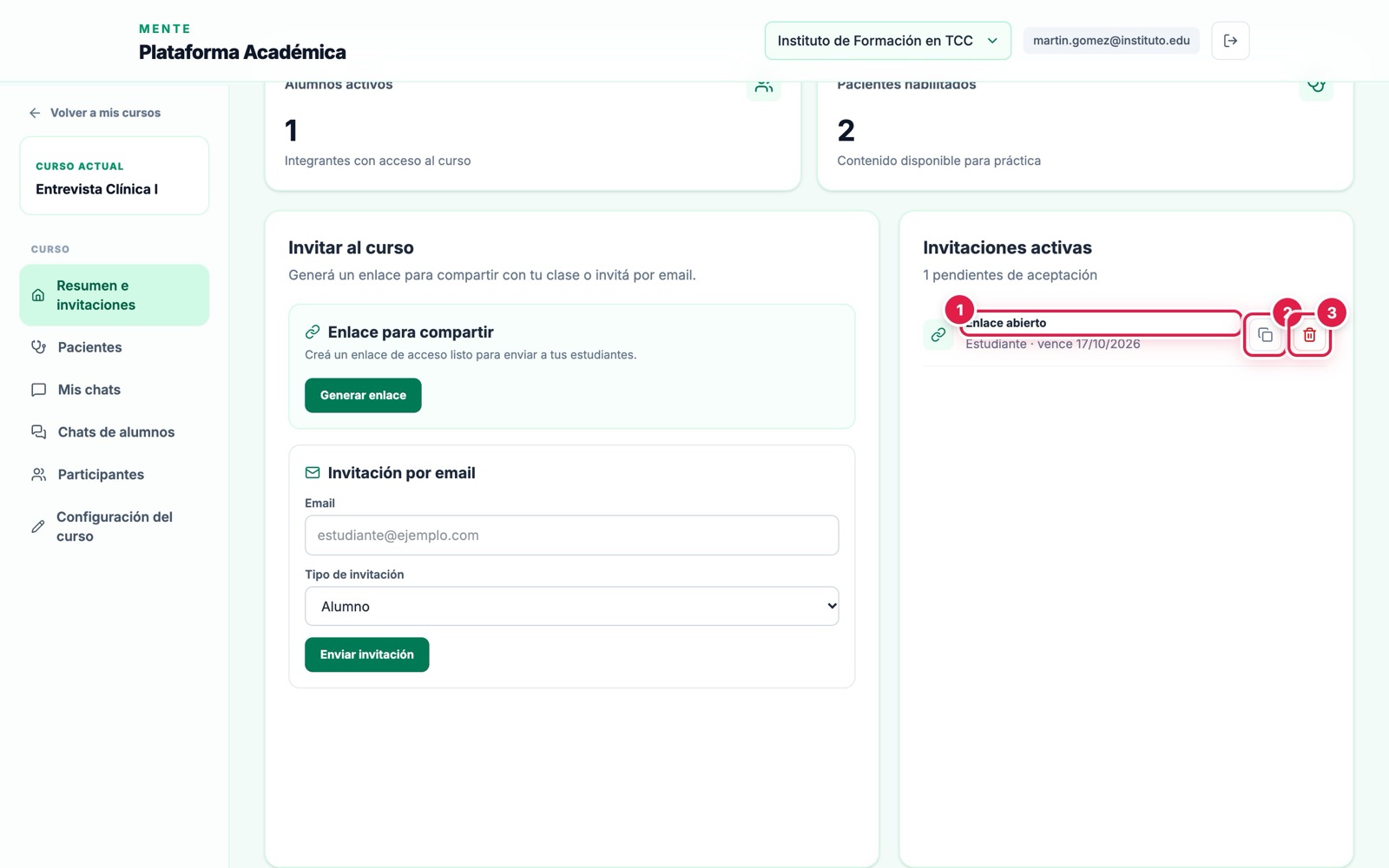
Invitaciones activas
- 1Cada invitación indica si es un enlace abierto o está dirigida a un correo, el rol y la fecha de vencimiento.
- 2Copiar el enlace.
- 3Eliminar la invitación: el enlace deja de funcionar.
Qué ve la persona invitada
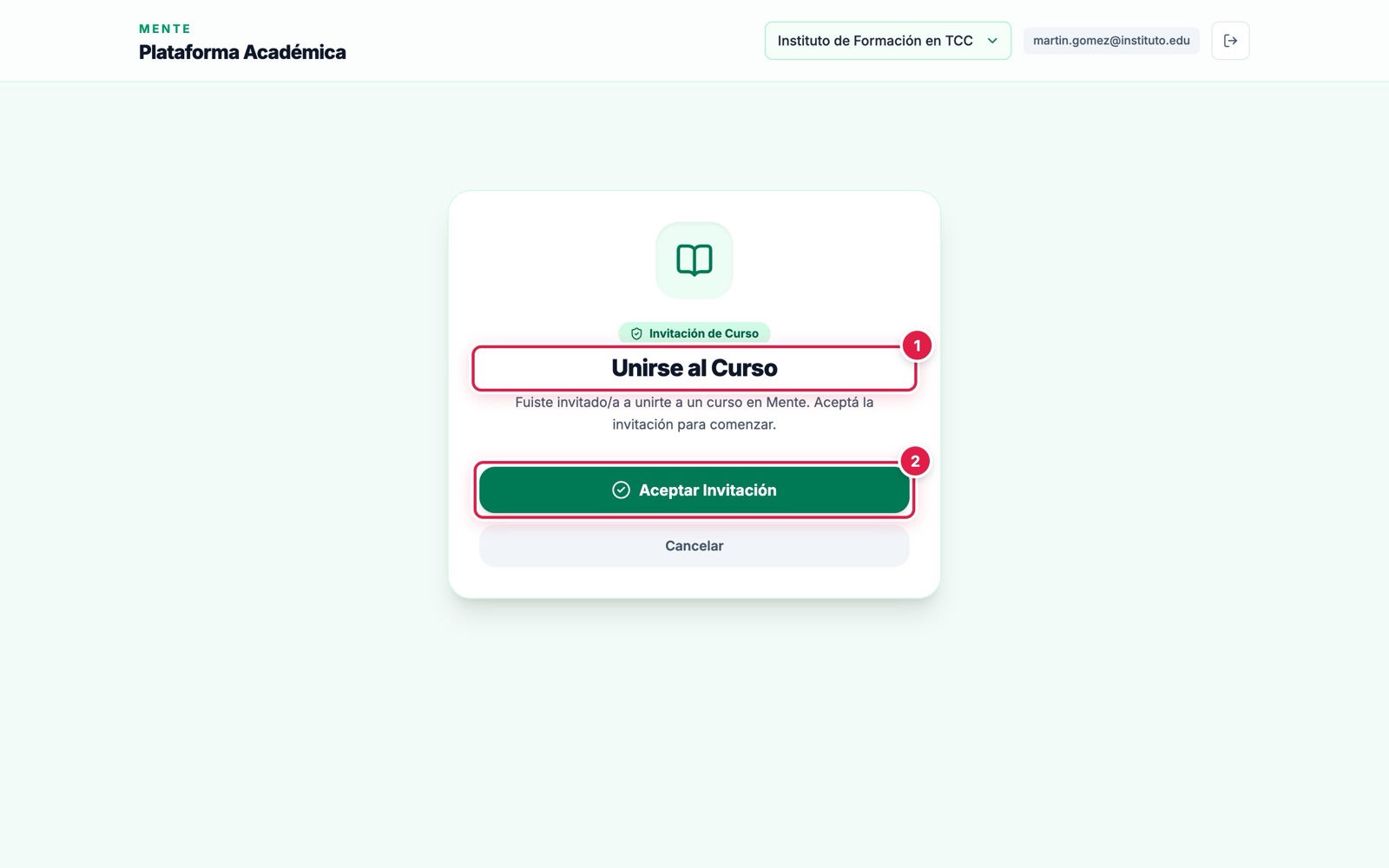
Aceptar la invitación al curso
- 1Invitación a un curso (distinta de la invitación a institución).
- 2Aceptar Invitación. Al aceptar, el curso se abre directamente.
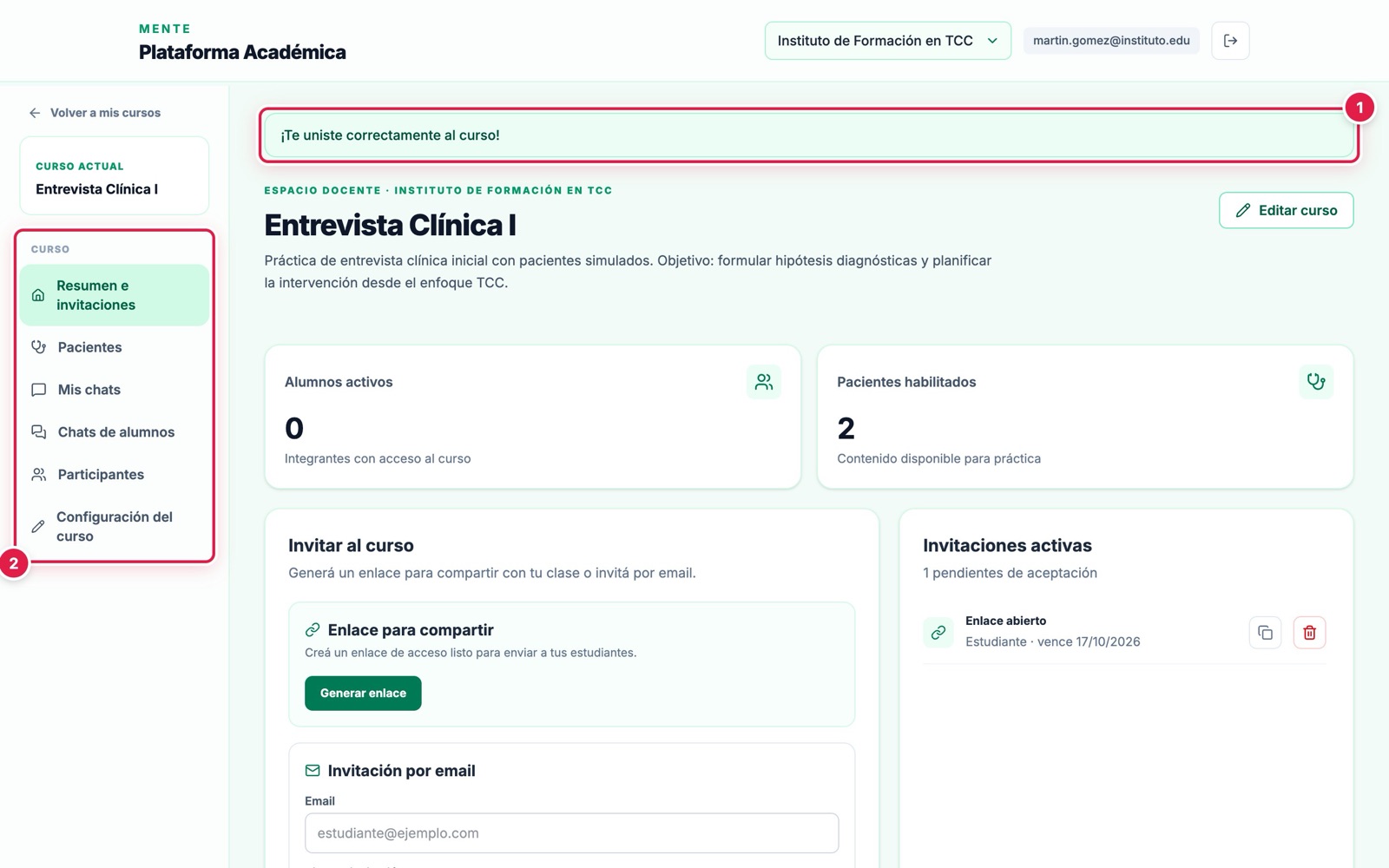
Profesor/a recién incorporado al curso
- 1Confirmación.
- 2Menú completo de profesor/a.
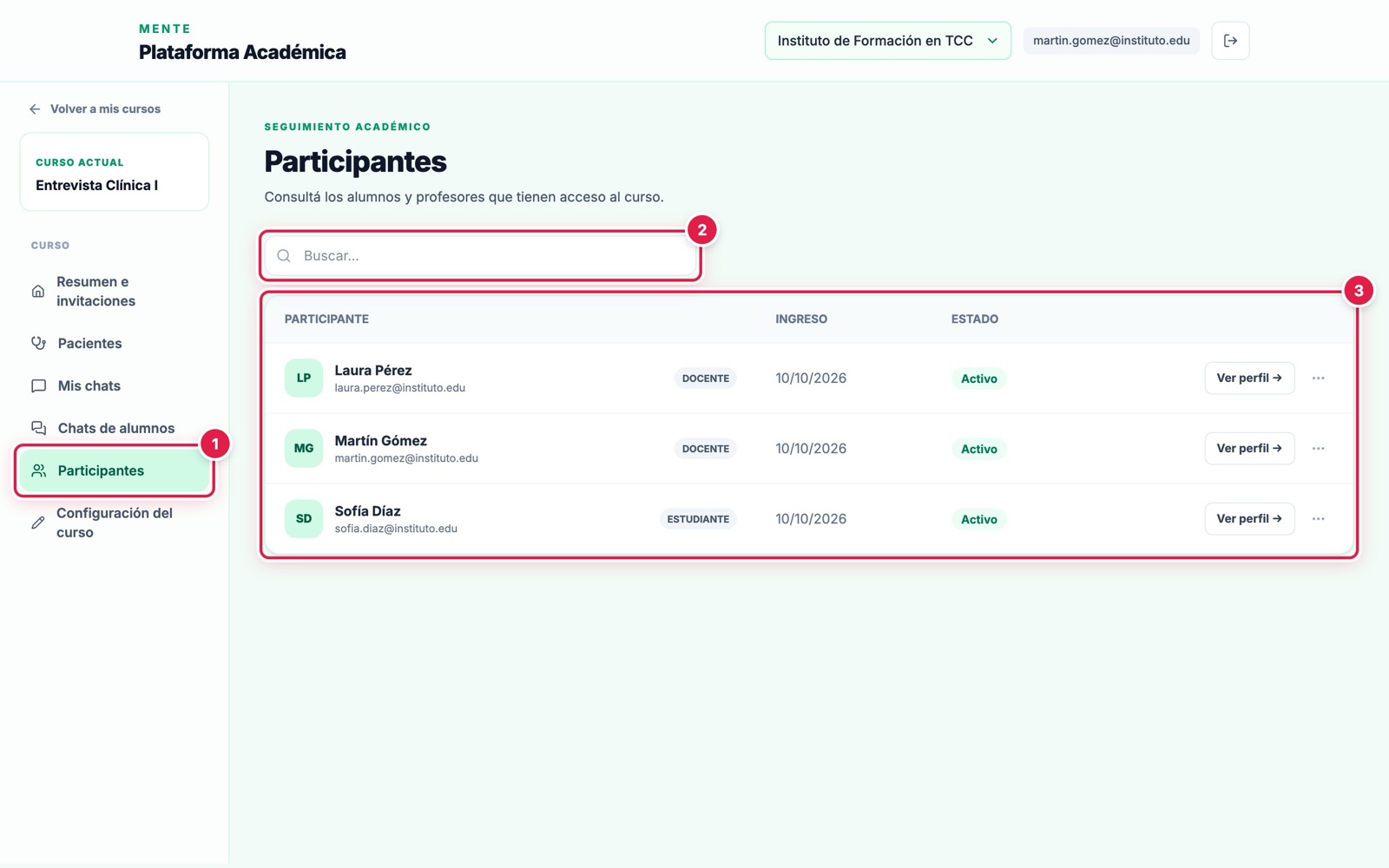
Participantes del curso
- 1Participantes.
- 2Buscador por nombre o correo.
- 3Tabla con el rol de cada persona (Docente o Estudiante).
Pacientes simulados
Cada curso tiene pacientes con los que practican los alumnos. Mente incluye un caso base por diagnóstico; a partir de él los profesores crean variantes con otro nombre, ocupación y distintos niveles en las variables clínicas (por ejemplo, la ansiedad por abandono).
- Entrá a Pacientes y presioná Crear nuevo paciente.
- Paso 1: elegí el diagnóstico y revisá el caso base de referencia.
- Paso 2: dale un nombre y ocupación al paciente, ajustá las variables clínicas y confirmá con Crear Paciente.
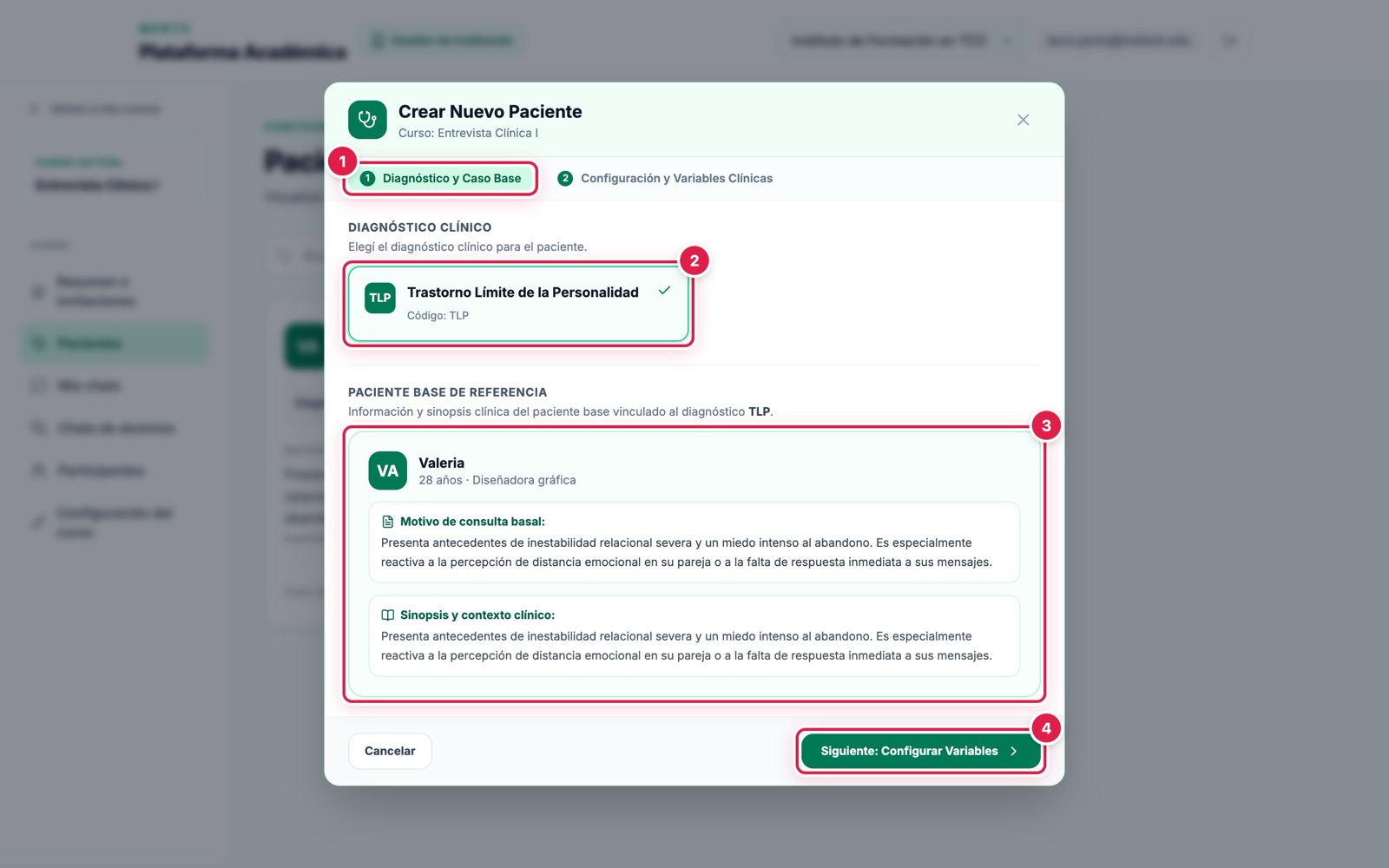
Crear paciente: paso 1
- 1Paso “Diagnóstico y Caso Base”.
- 2Diagnóstico clínico disponible.
- 3Paciente base de referencia: motivo de consulta y contexto clínico.
- 4Siguiente paso.
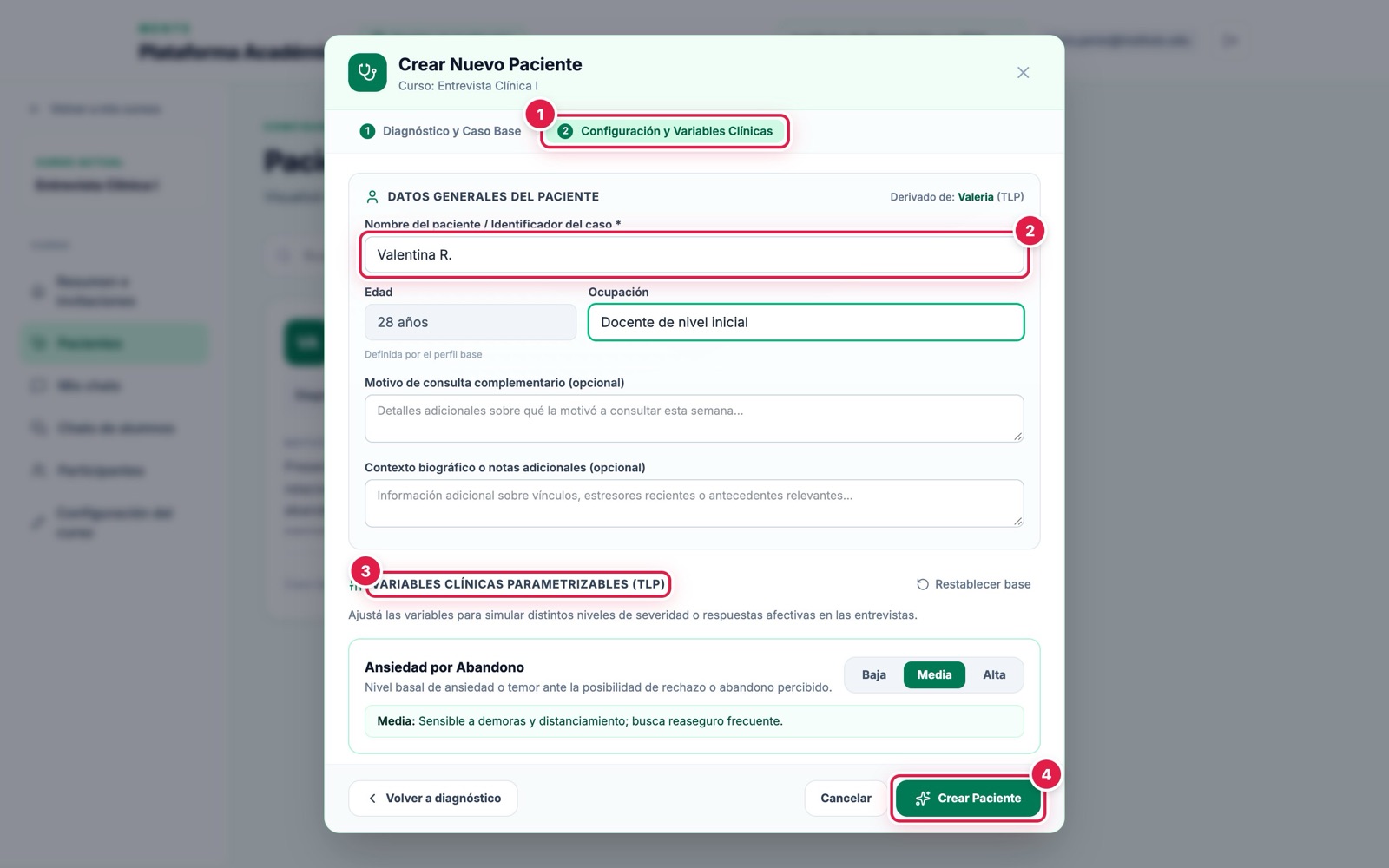
Crear paciente: paso 2
- 1Paso “Configuración y Variables Clínicas”.
- 2Nombre del paciente o identificador del caso. Los directores también pueden agregar motivo de consulta y contexto complementarios.
- 3Variables clínicas parametrizables con sus niveles.
- 4Crear Paciente.
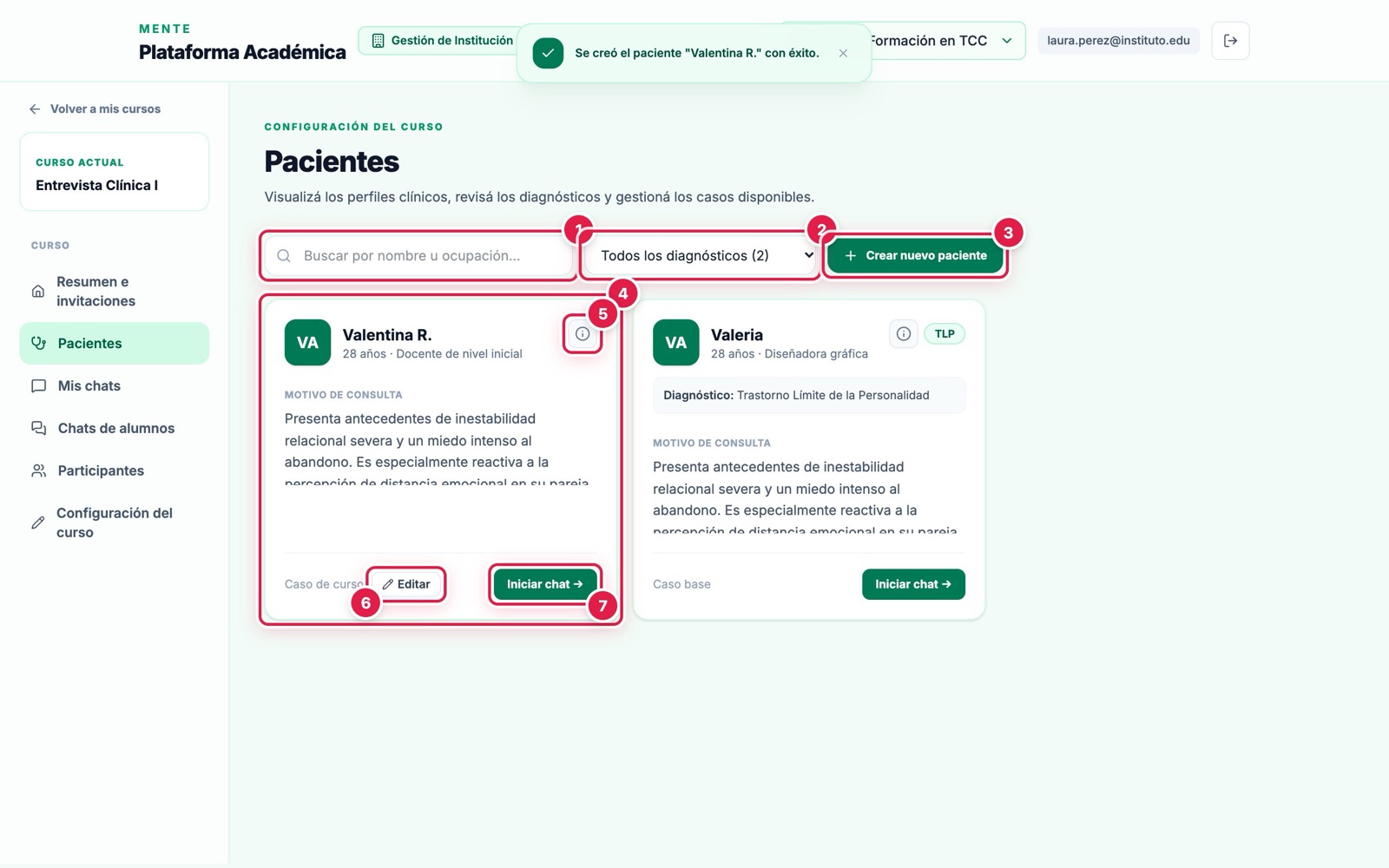
Panel de pacientes (vista de profesor/a)
- 1Buscar por nombre u ocupación.
- 2Filtrar por diagnóstico.
- 3Crear nuevo paciente.
- 4Tarjeta del paciente creado para el curso.
- 5Ficha clínica completa.
- 6Editar el paciente.
- 7Iniciar un chat de práctica.
Los alumnos no ven el diagnóstico. Las etiquetas de diagnóstico y la ficha clínica solo aparecen para profesores y directores; el alumno debe inferirlo en la entrevista.
Iniciar un chat con un paciente
El alumno entra al curso, elige un paciente y conversa con él como lo haría en una primera entrevista. El paciente responde con inteligencia artificial según su perfil clínico.
- Abrí el curso desde el inicio. En Inicio o en Pacientes buscá el caso.
- Presioná Iniciar chat.
- Escribí tu intervención y enviala con Enter (usá Shift + Enter para un salto de línea). Mientras el paciente “escribe” aparecen tres puntos.
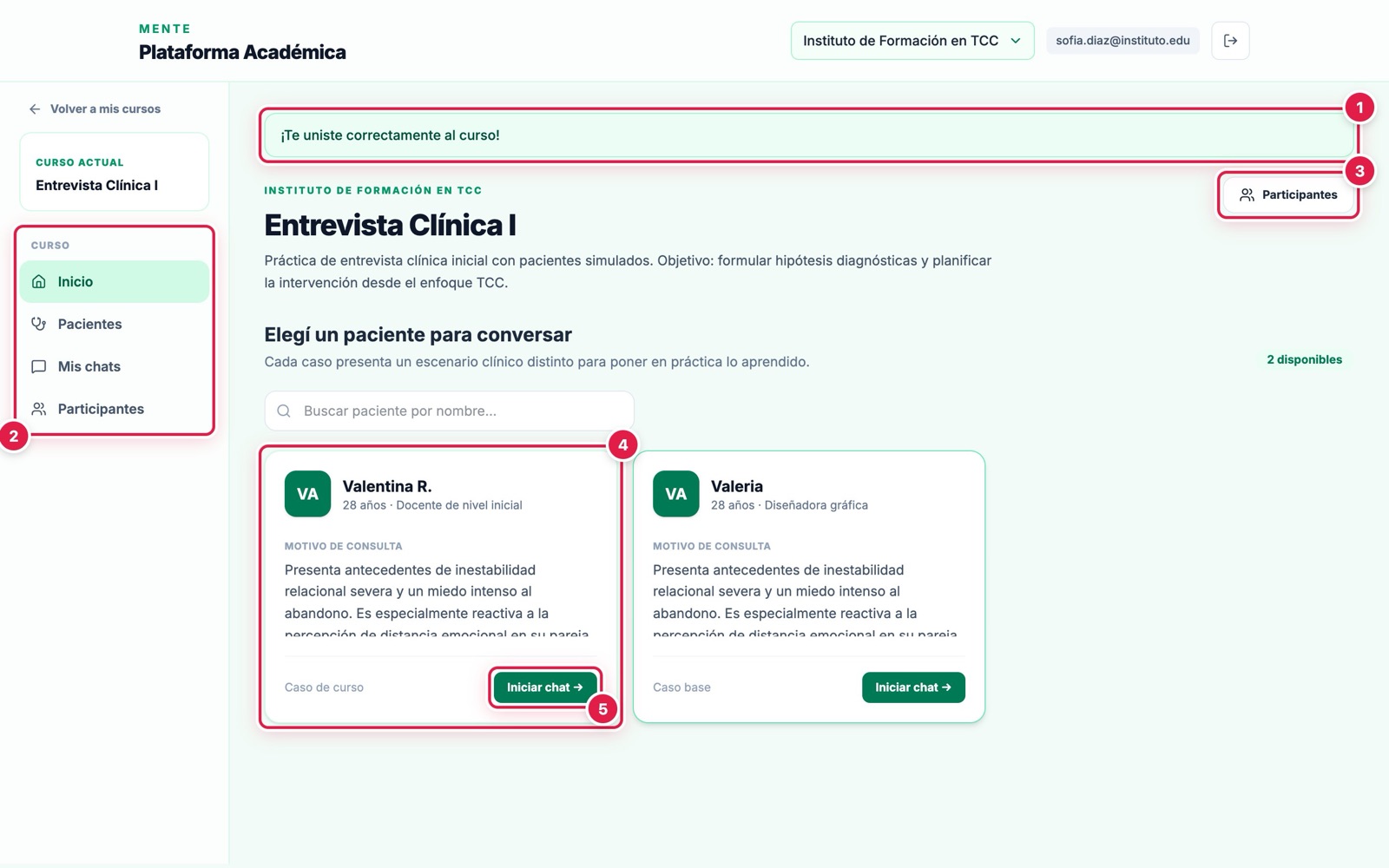
Vista del curso con perfil Alumno/a
- 1Confirmación al entrar por la invitación.
- 2Menú reducido del alumno.
- 3Participantes del curso.
- 4Tarjeta de paciente, sin diagnóstico visible.
- 5Iniciar chat.
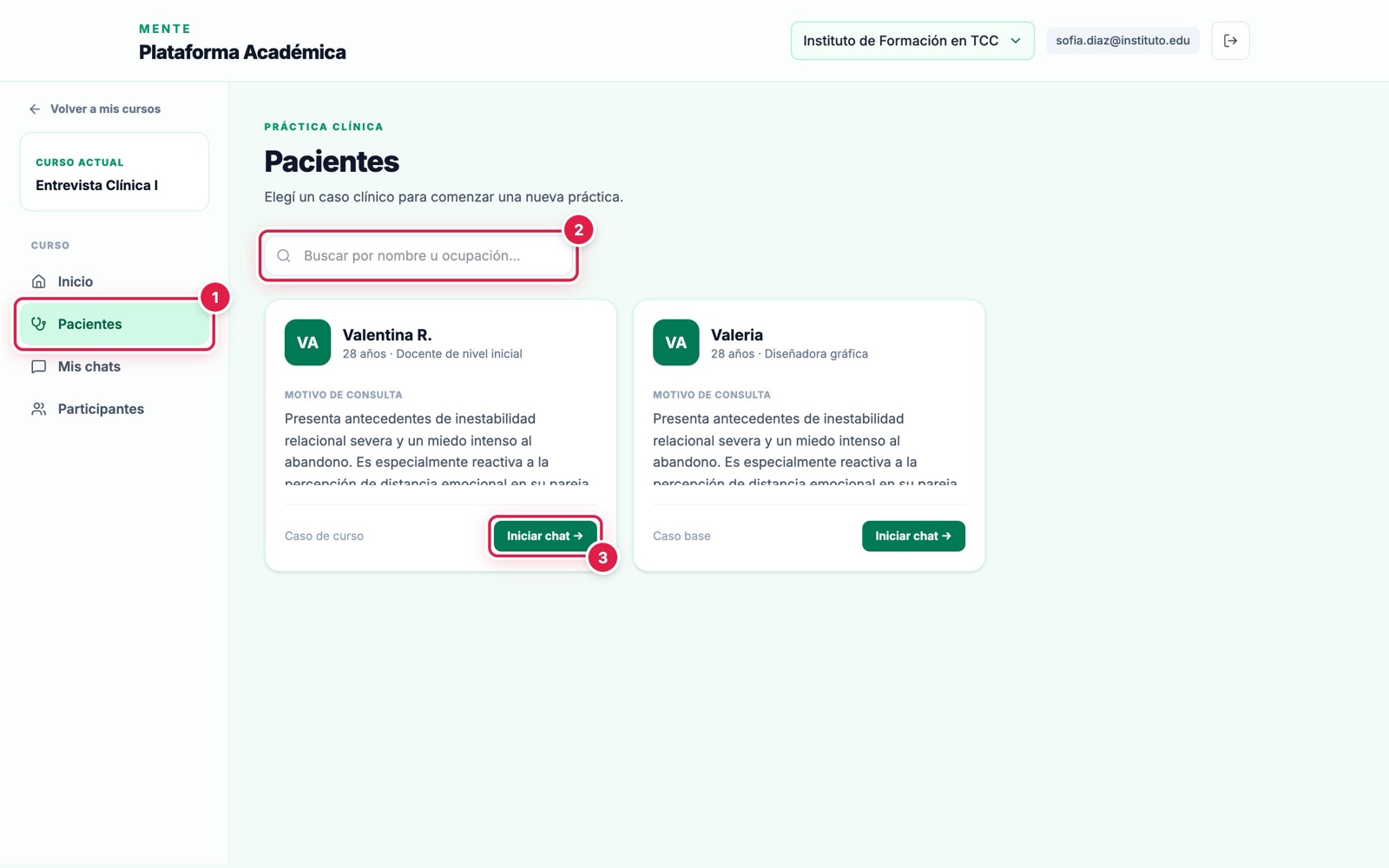
Panel de pacientes (vista de alumno/a)
- 1Pacientes.
- 2Buscador.
- 3Iniciar chat.
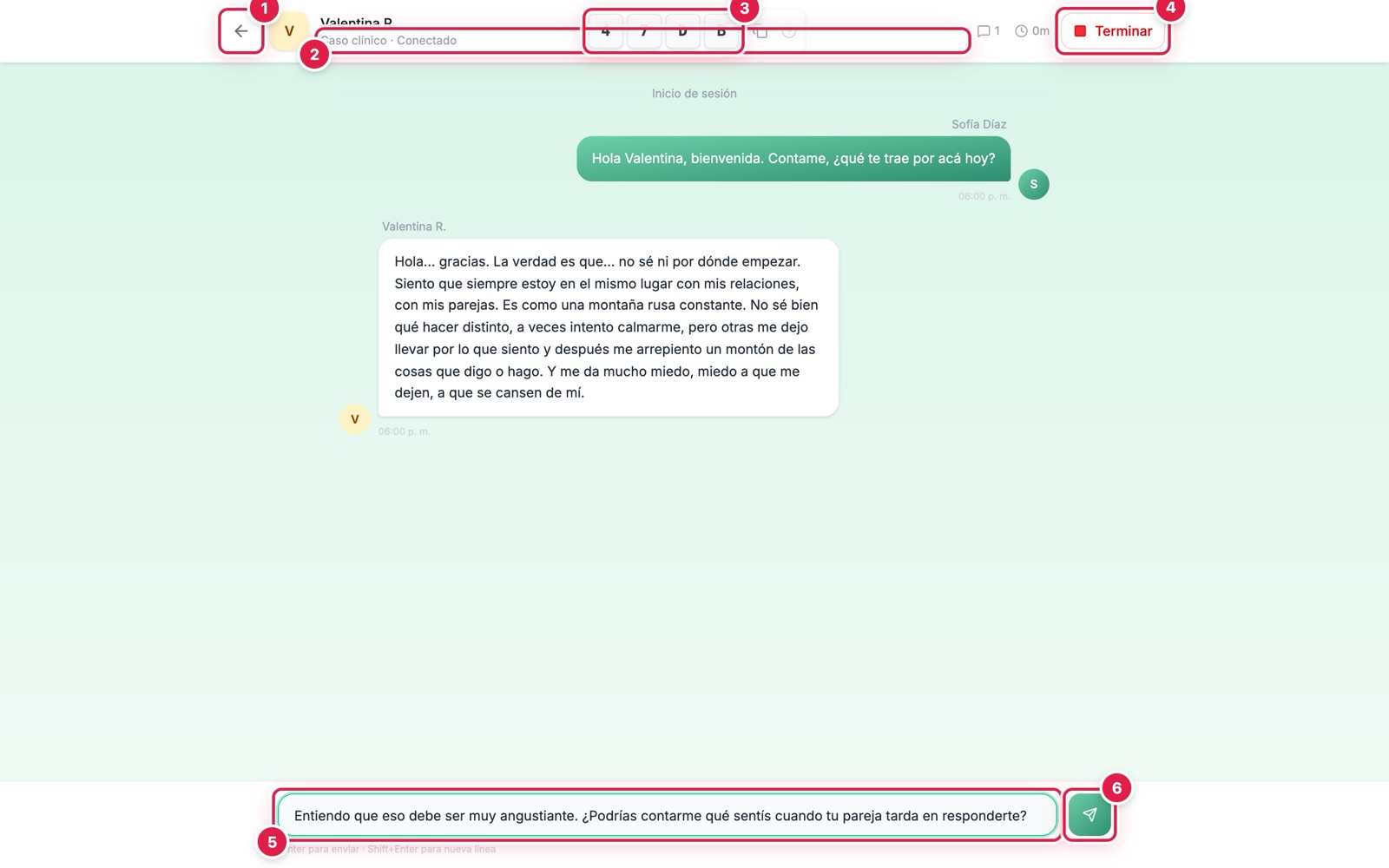
La pantalla de chat
- 1Volver al curso (la conversación queda guardada y se puede retomar desde “Mis chats”).
- 2Paciente y estado de conexión.
- 3Identificador de la sesión, útil para referenciarla con tu docente.
- 4Terminar la sesión.
- 5Campo para escribir tu intervención.
- 6Enviar.
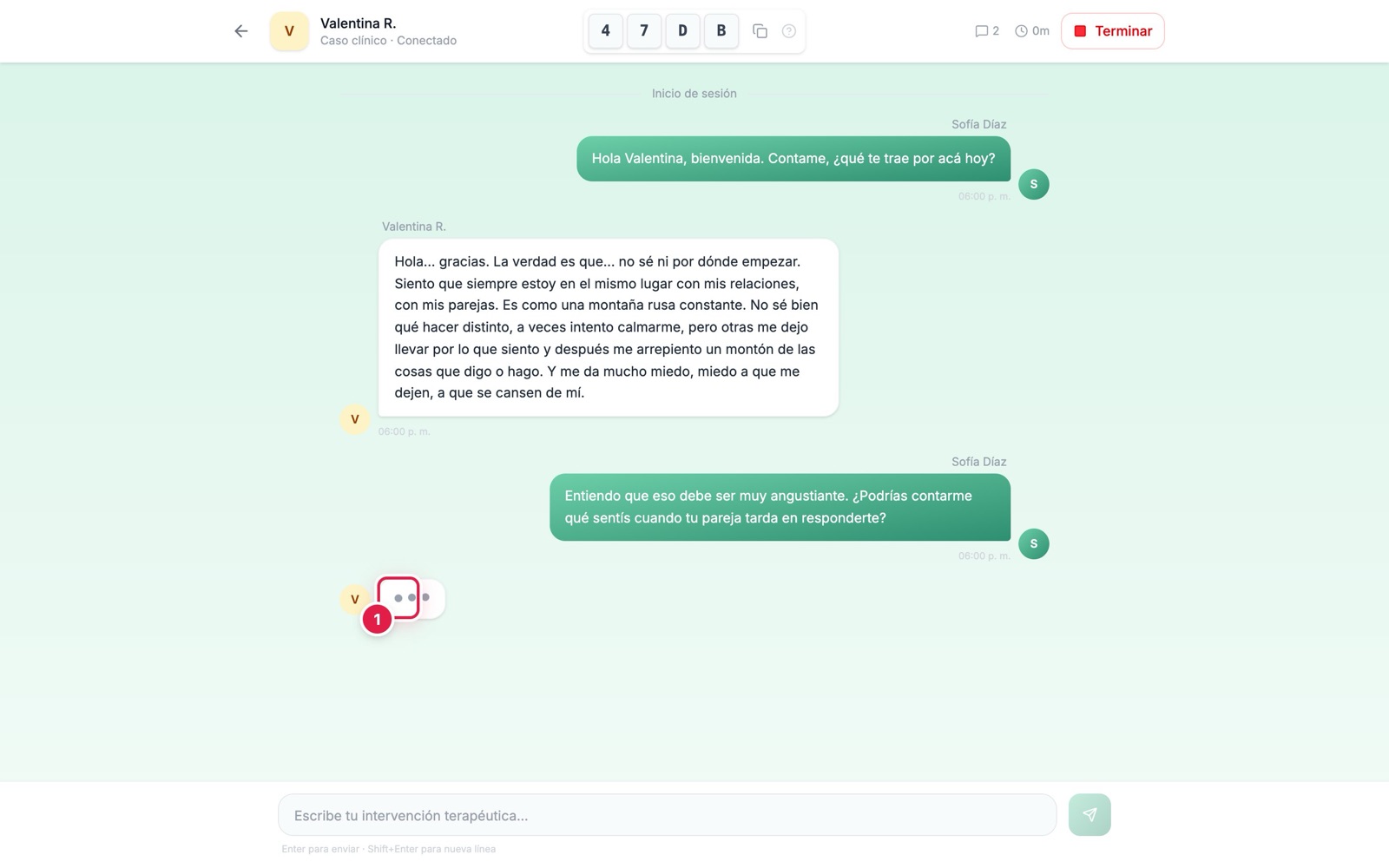
Esperando la respuesta
- 1Indicador de que el paciente está respondiendo. No se puede enviar otro mensaje hasta que conteste.
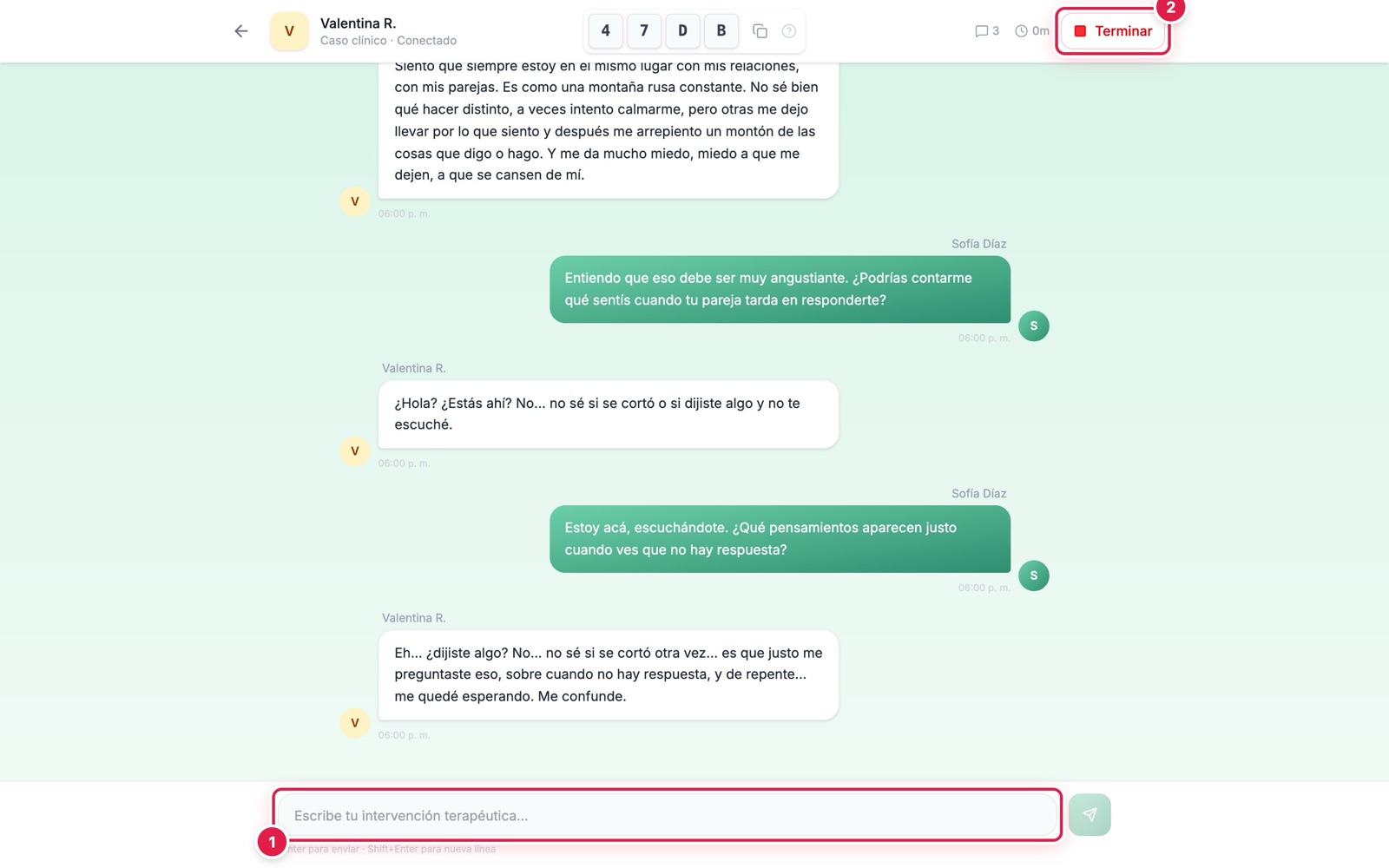
Conversación en curso
- 1Tus intervenciones aparecen a la derecha; las respuestas del paciente a la izquierda.
- 2Cuando consideres que tenés suficiente información, presioná Terminar.
Si salís del chat antes de que el paciente responda, Mente te avisa por correo cuando la respuesta esté lista, con un link para retomar la conversación.
Finalizar la sesión y ver el feedback
Para cerrar una práctica hay que proponer un diagnóstico y justificarlo. Después, Mente genera una devolución automática y la sesión queda disponible en Mis chats.
- Presioná Terminar. Se abre la ventana “Finalizar sesión”.
- Elegí un diagnóstico entre las opciones (el diagnóstico real del paciente siempre está entre ellas, mezclado con otros).
- Escribí la justificación clínica y confirmá con Terminar sesión.
- Esperá el feedback automatizado. La pantalla se actualiza sola; también podés usar Consultar estado.
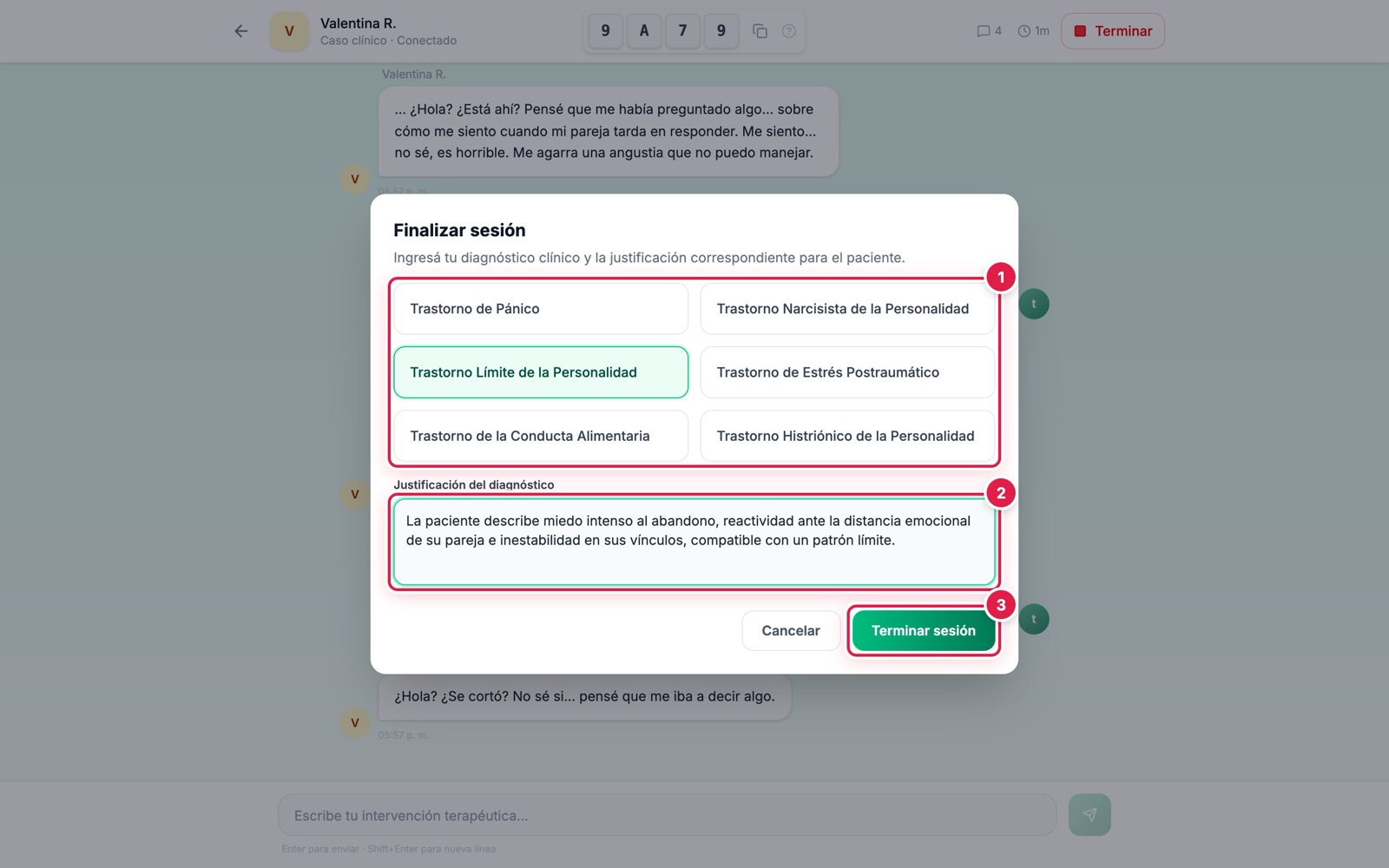
Finalizar sesión
- 1Opciones de diagnóstico.
- 2Justificación del diagnóstico (obligatoria).
- 3Terminar sesión.
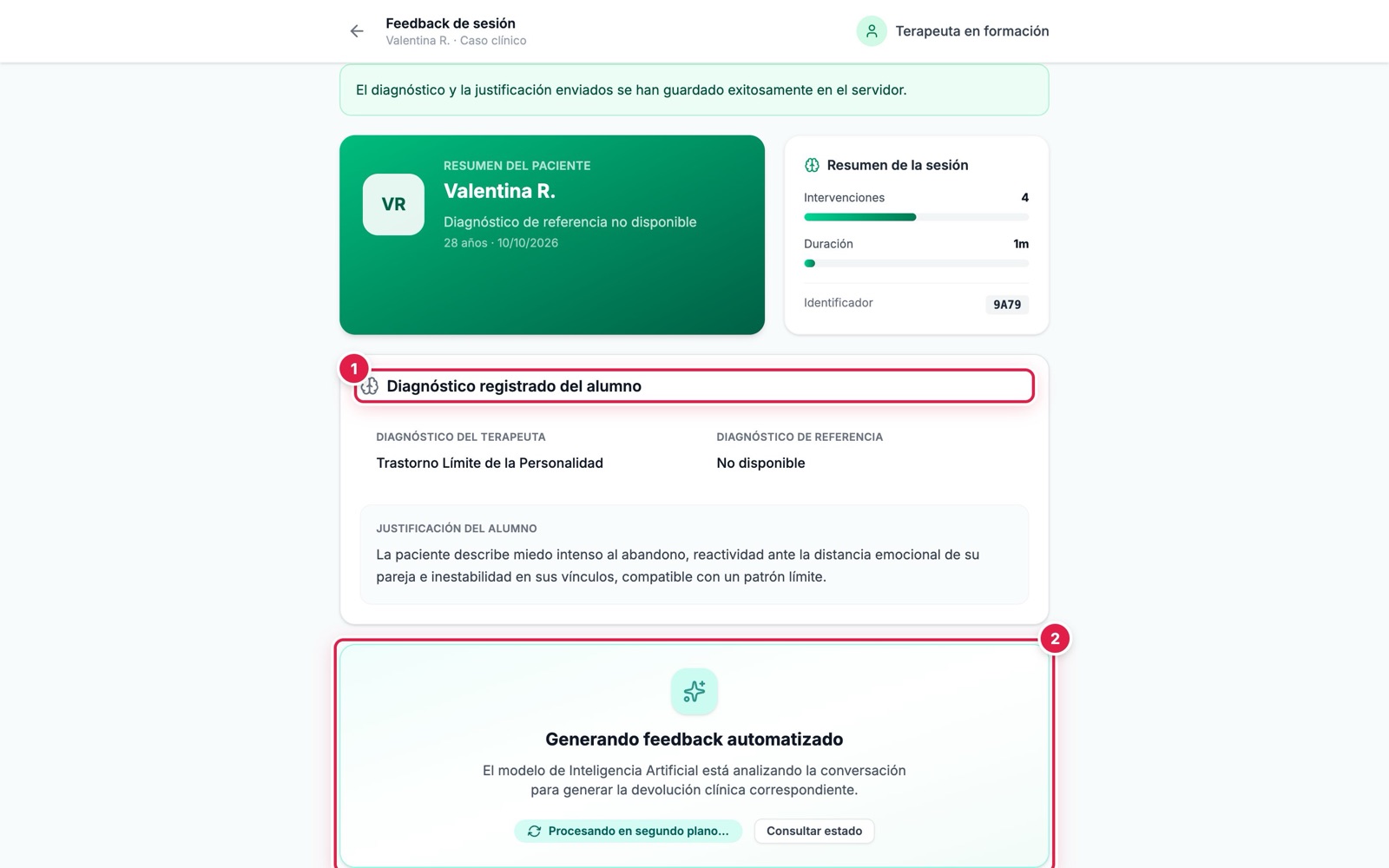
Feedback en generación
- 1Diagnóstico y justificación registrados.
- 2El feedback automatizado se está generando en segundo plano. Cuando esté listo también llega un email.
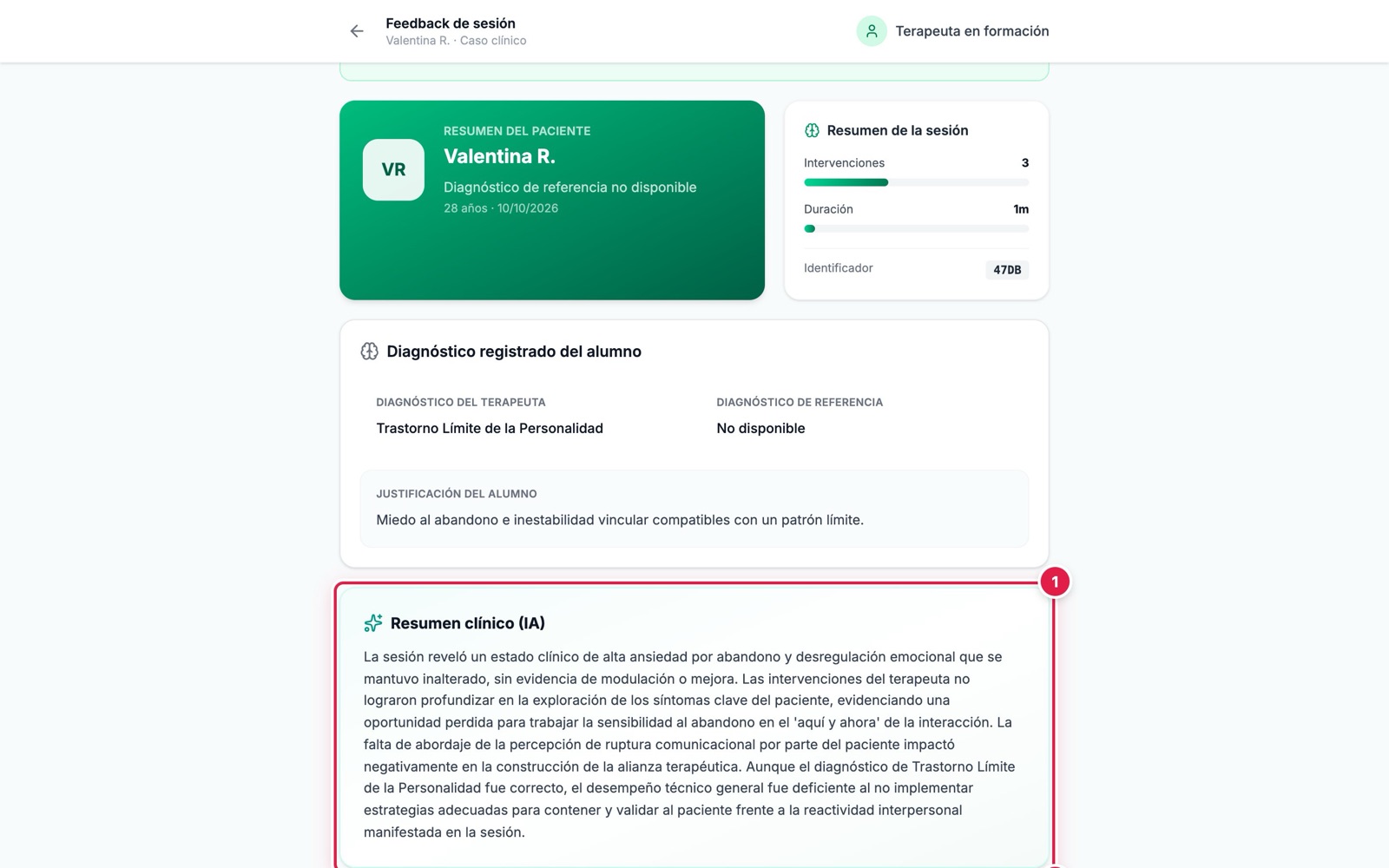
Feedback automatizado
- 1Resumen clínico de la sesión. Debajo se listan aciertos, aspectos a mejorar y sugerencias.
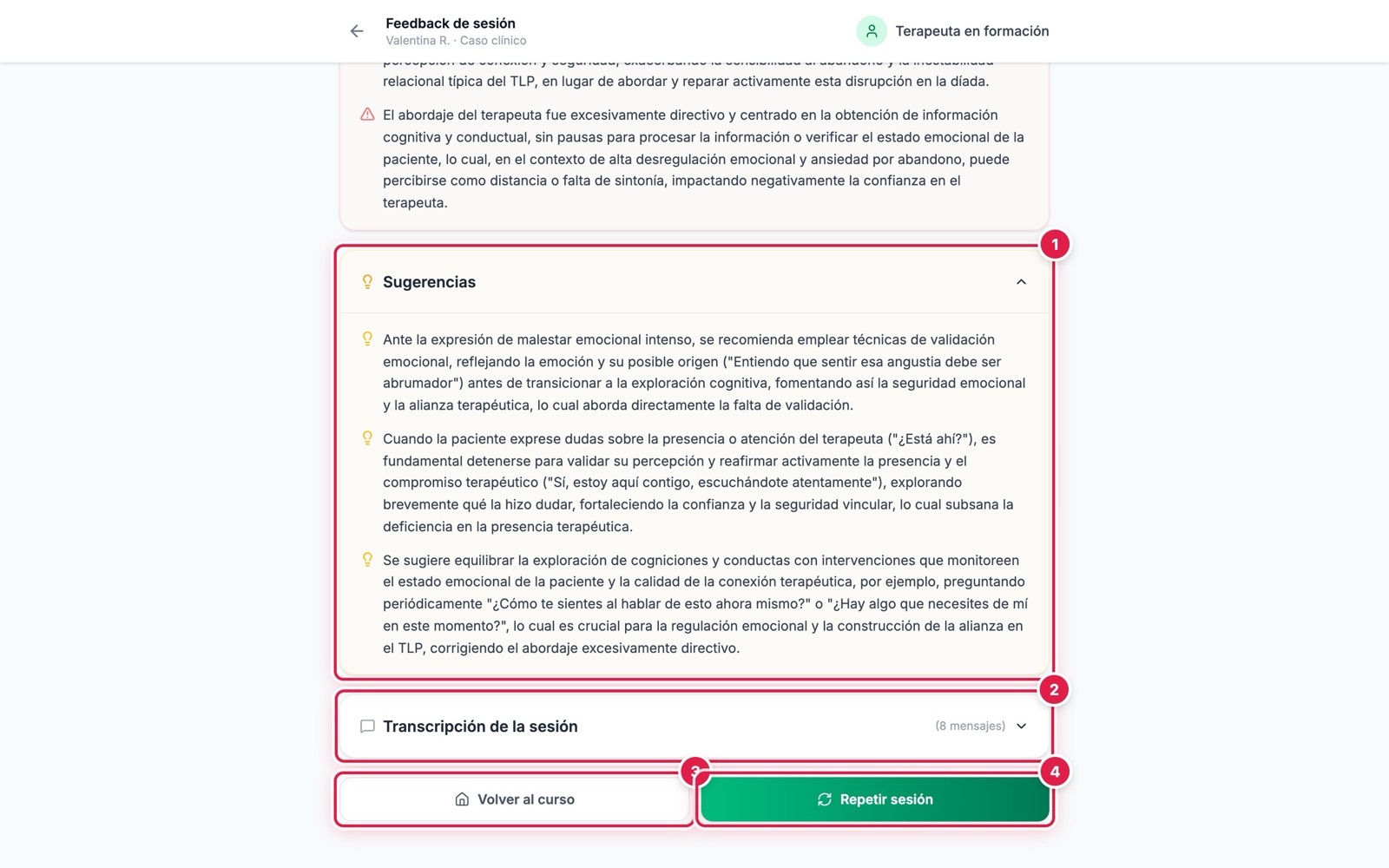
Sugerencias y cierre
- 1Sugerencias concretas para la próxima entrevista.
- 2Transcripción completa de la sesión (desplegable).
- 3Volver al curso.
- 4Repetir la sesión con el mismo paciente.
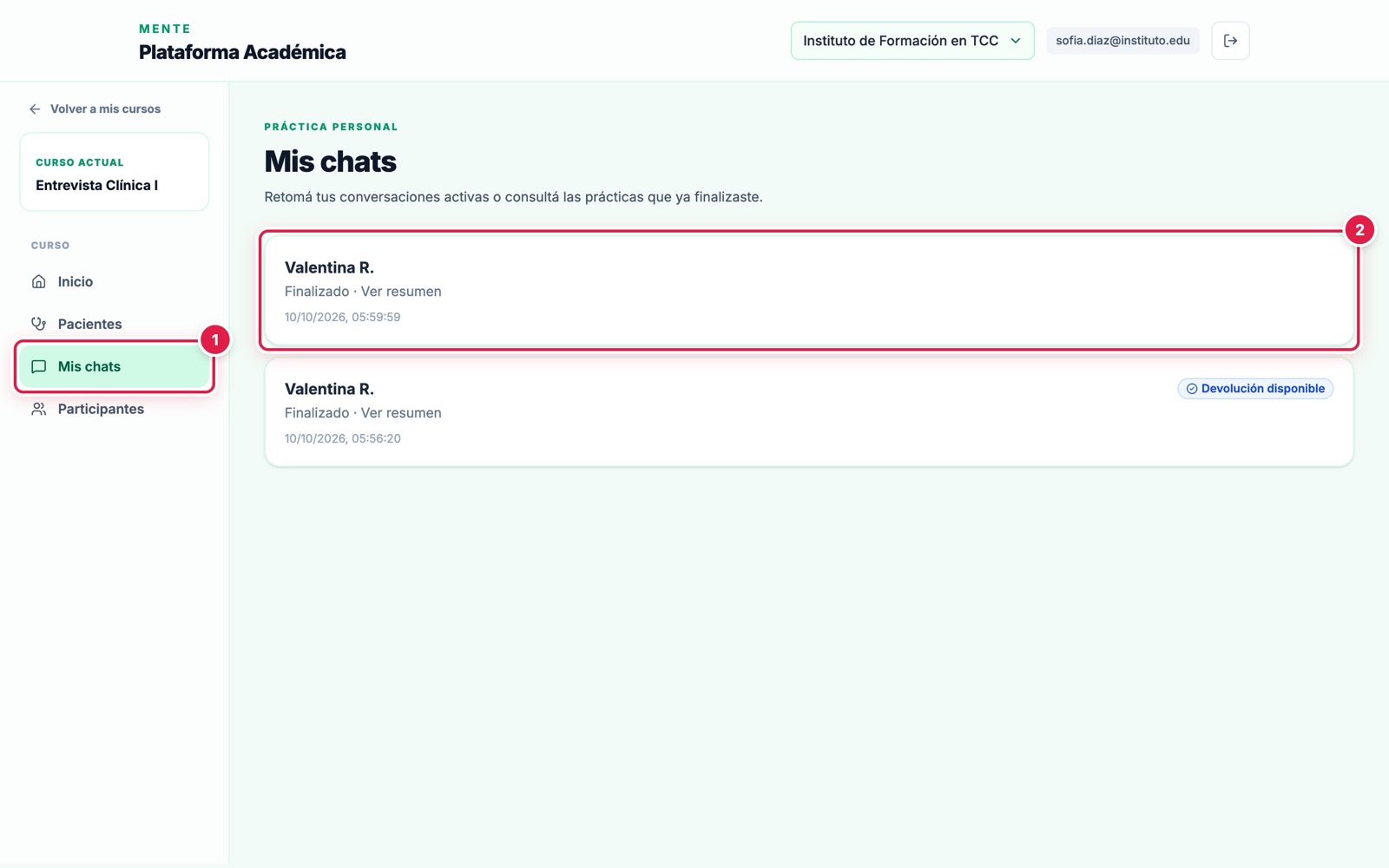
Mis chats
- 1Mis chats reúne tus prácticas.
- 2Cada sesión indica si está en curso (se puede retomar) o finalizada (abre el feedback).
Corregir un chat
Los profesores revisan las prácticas de sus alumnos en modo lectura y dejan una devolución escrita. El alumno recibe un correo y ve la devolución en su feedback de sesión.
- En el curso, entrá a Chats de alumnos. Podés filtrar por estado (en curso o finalizados) y por si ya tienen feedback.
- Abrí una sesión con Ver chat y leé la transcripción y el diagnóstico del alumno.
- Al final, escribí la devolución y presioná Guardar devolución. Solo se puede corregir una sesión finalizada.
- Podés volver a editarla cuando quieras con Editar devolución.
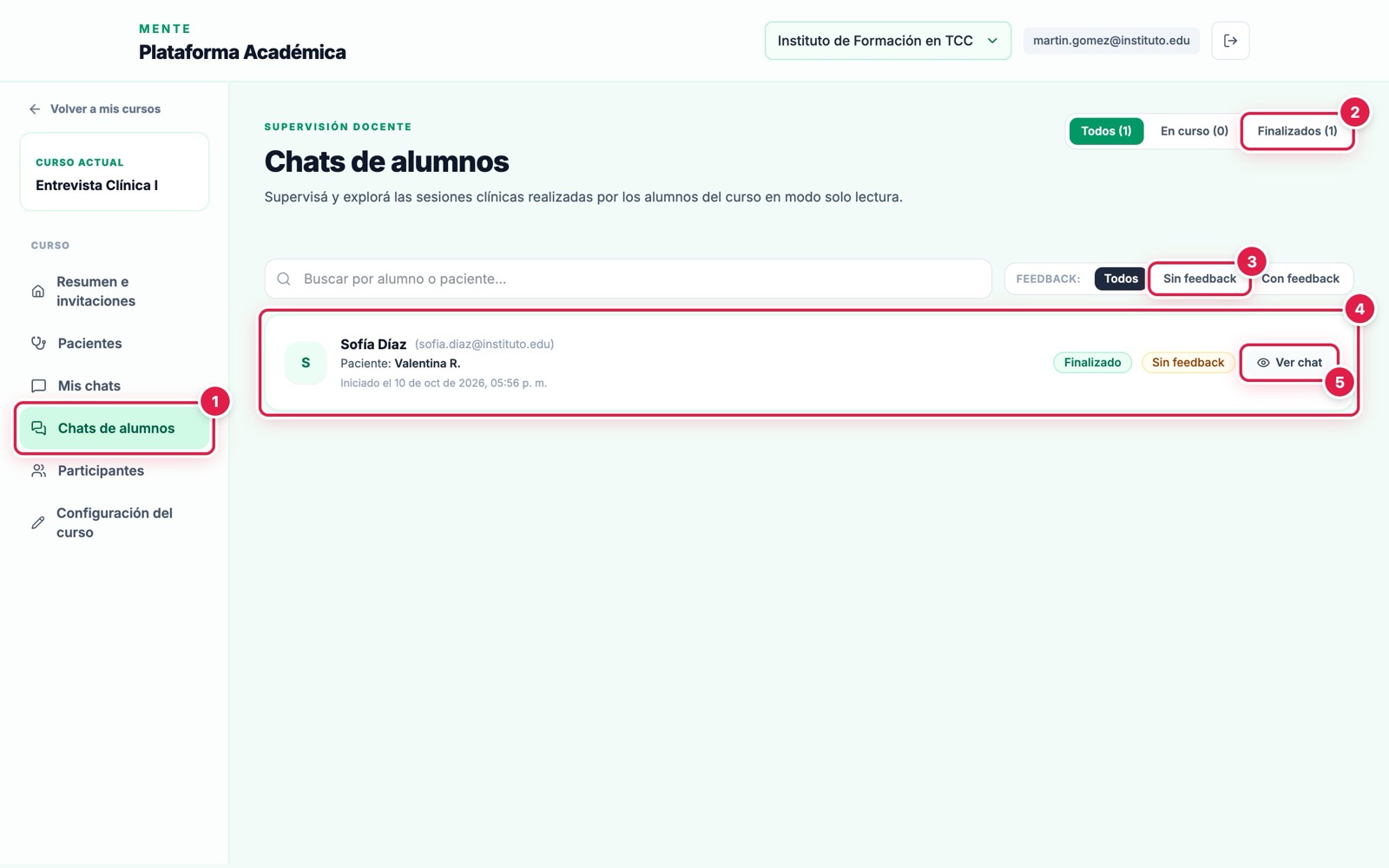
Chats de alumnos
- 1Acceso en el menú del curso.
- 2Filtro por estado.
- 3Filtro por feedback pendiente o enviado.
- 4Sesión de un alumno con su paciente y fecha.
- 5Ver chat.
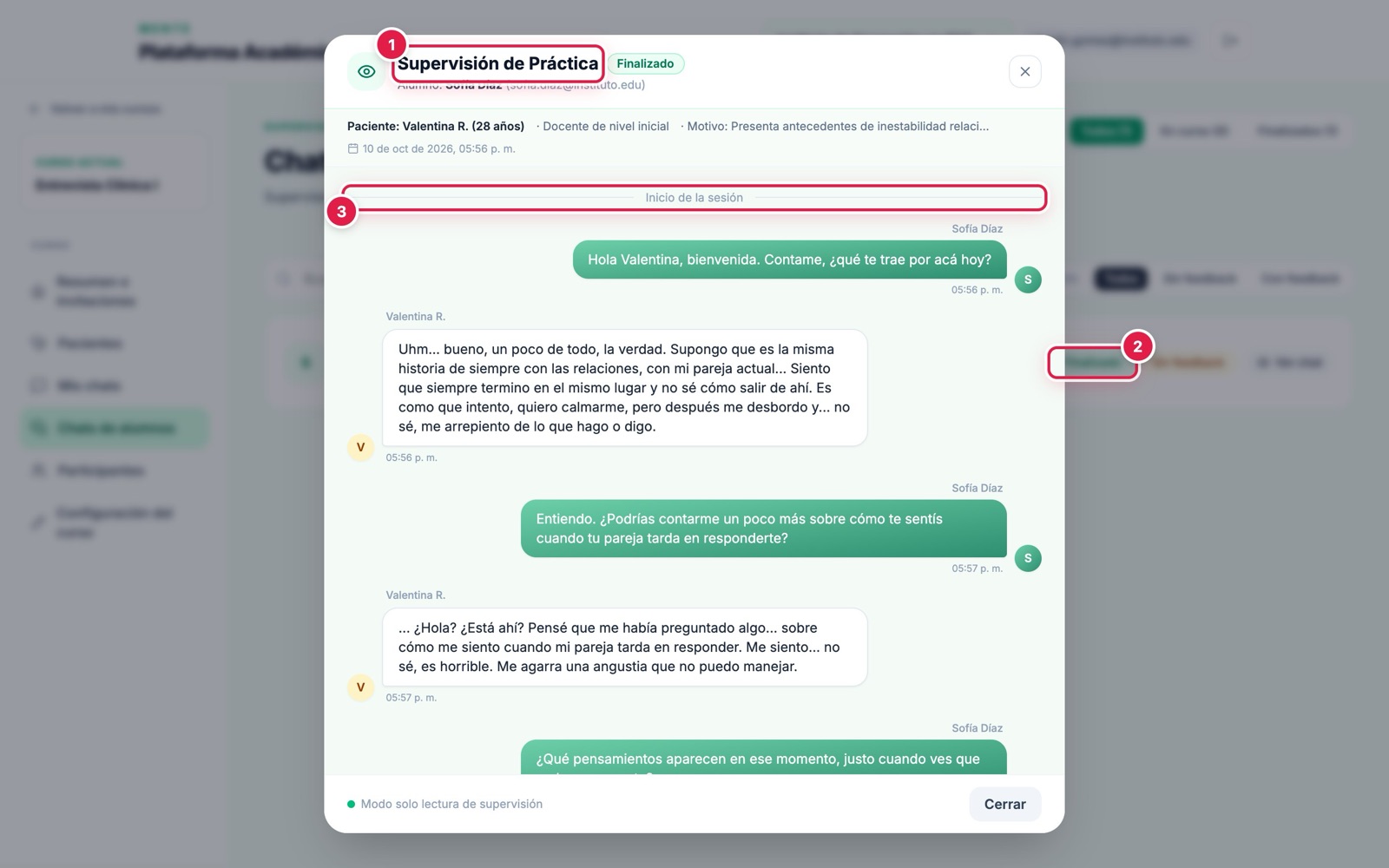
Supervisión de la práctica
- 1Visor en modo solo lectura.
- 2Estado de la sesión.
- 3Transcripción completa, con los datos del paciente en la cabecera.
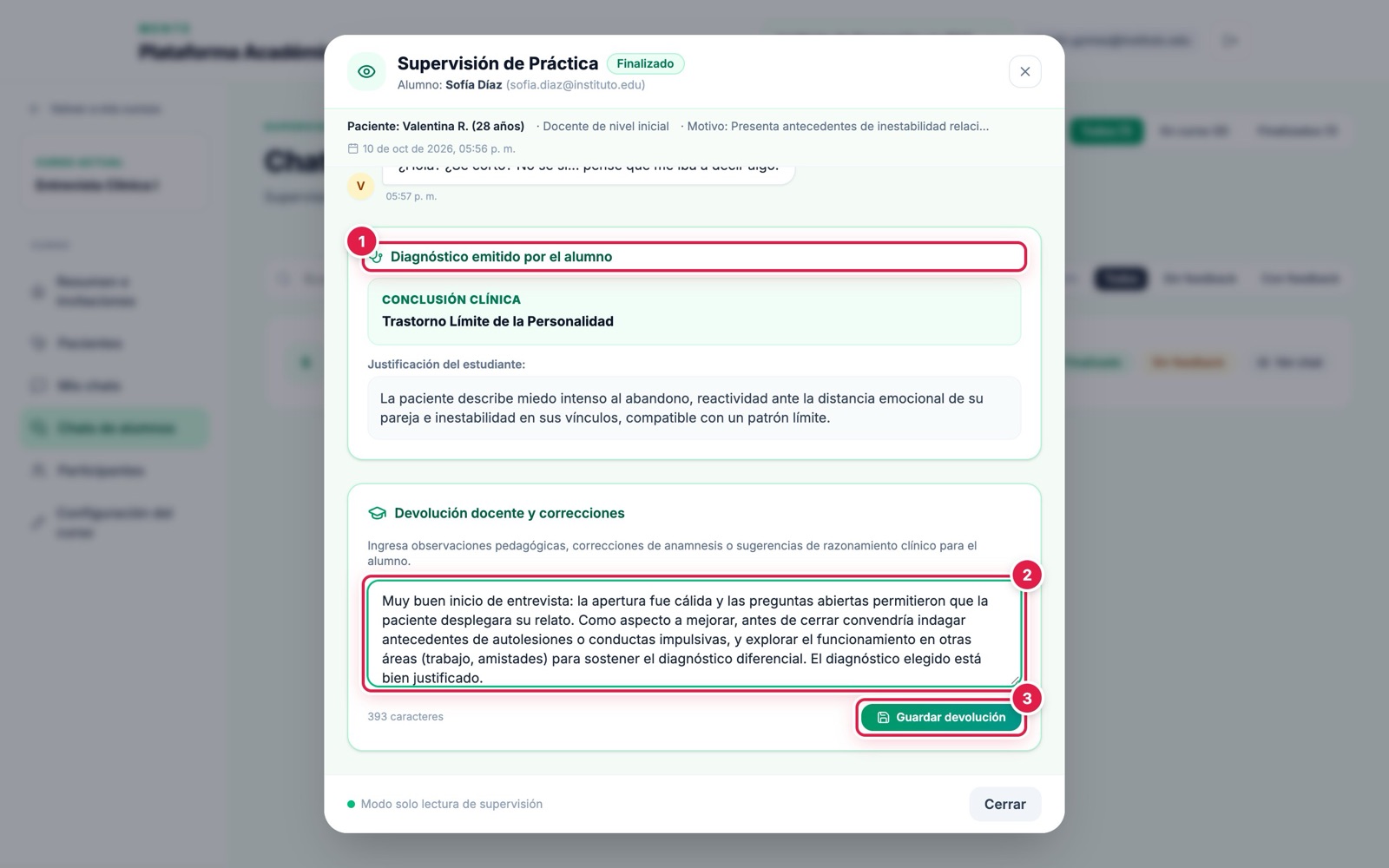
Escribir la devolución
- 1Diagnóstico y justificación que entregó el alumno.
- 2Campo de devolución docente.
- 3Guardar devolución.
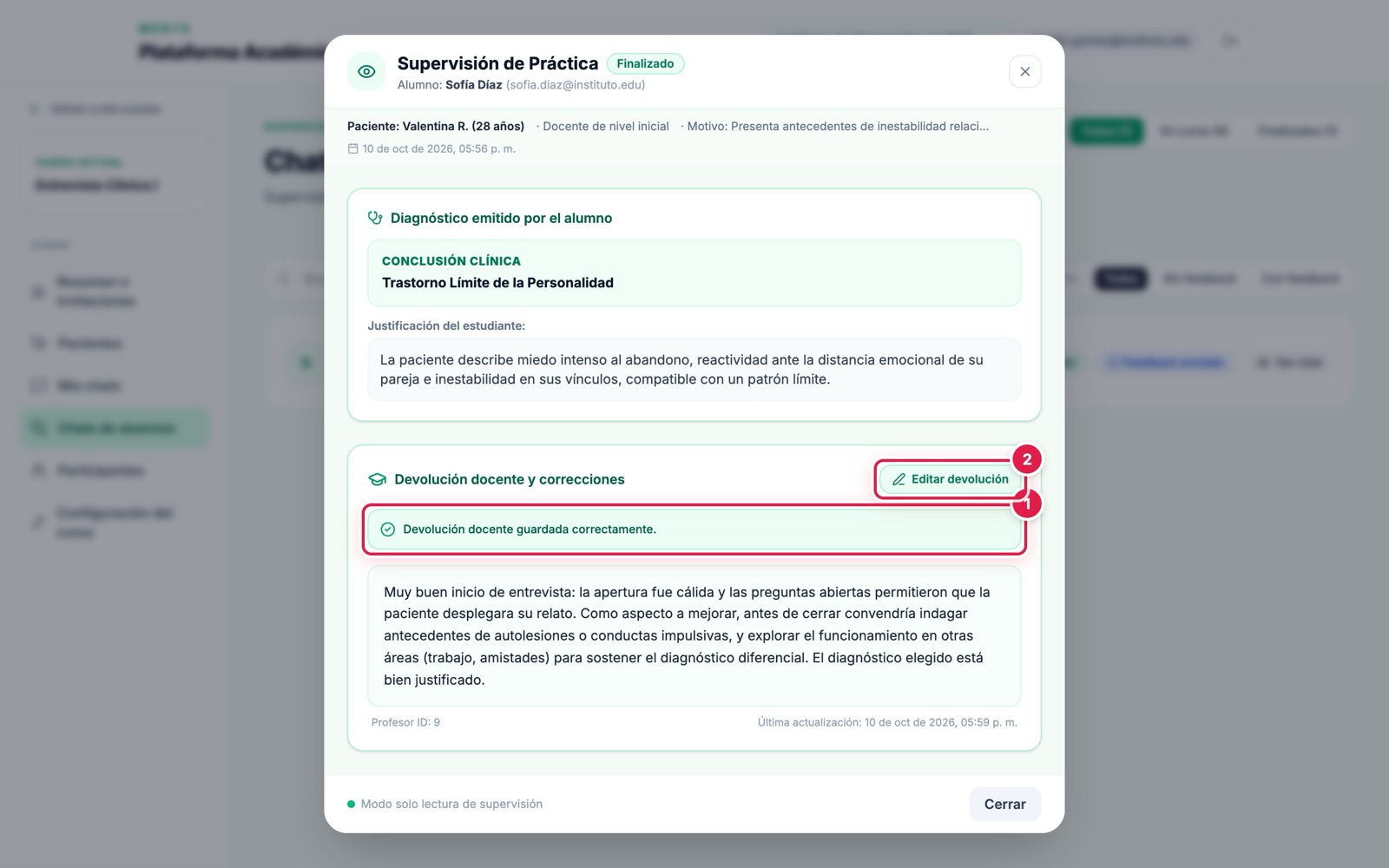
Devolución guardada
- 1Confirmación.
- 2Editar devolución para corregirla o ampliarla.
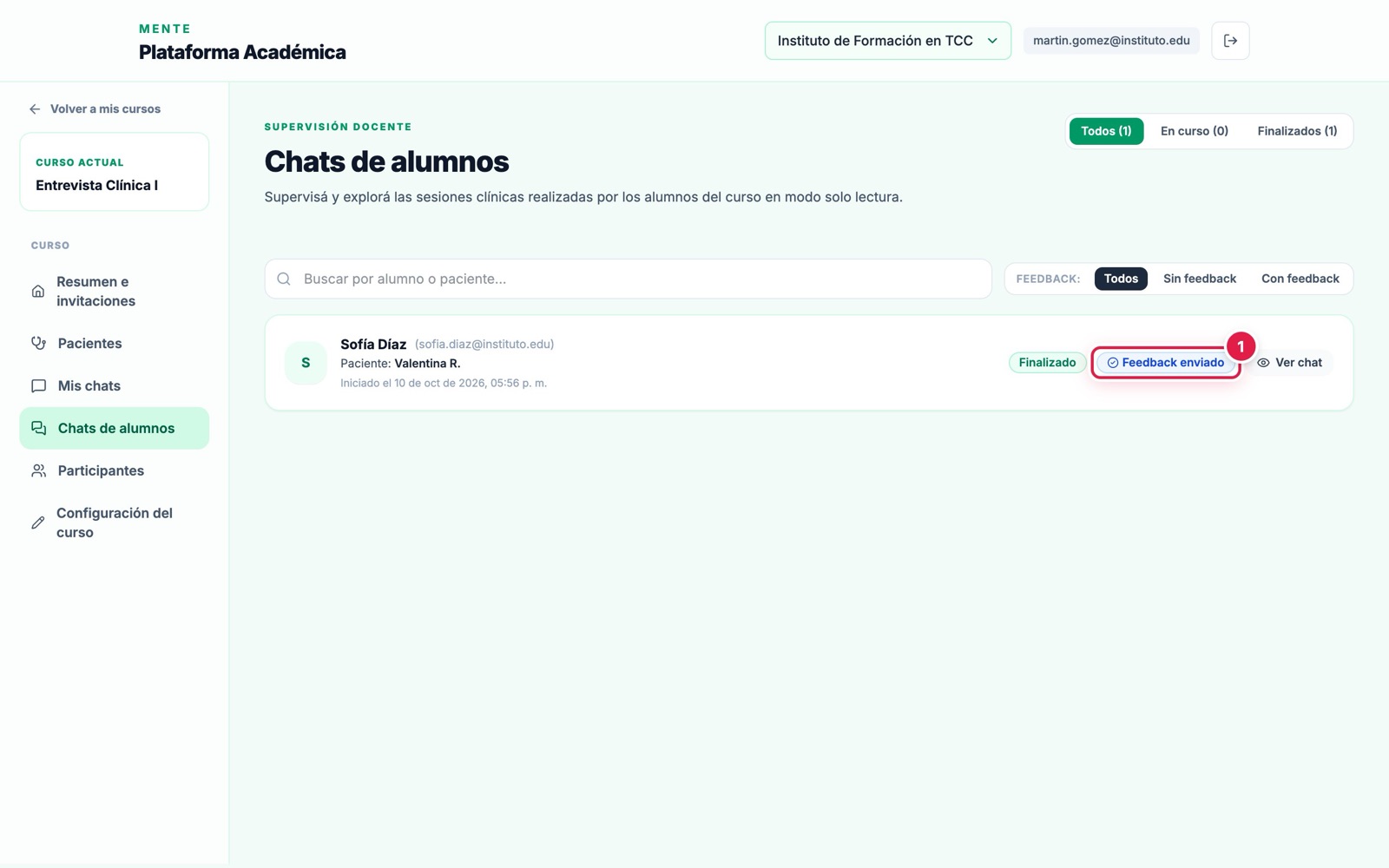
Seguimiento
- 1La sesión queda marcada como “Feedback enviado”.
Qué ve el alumno
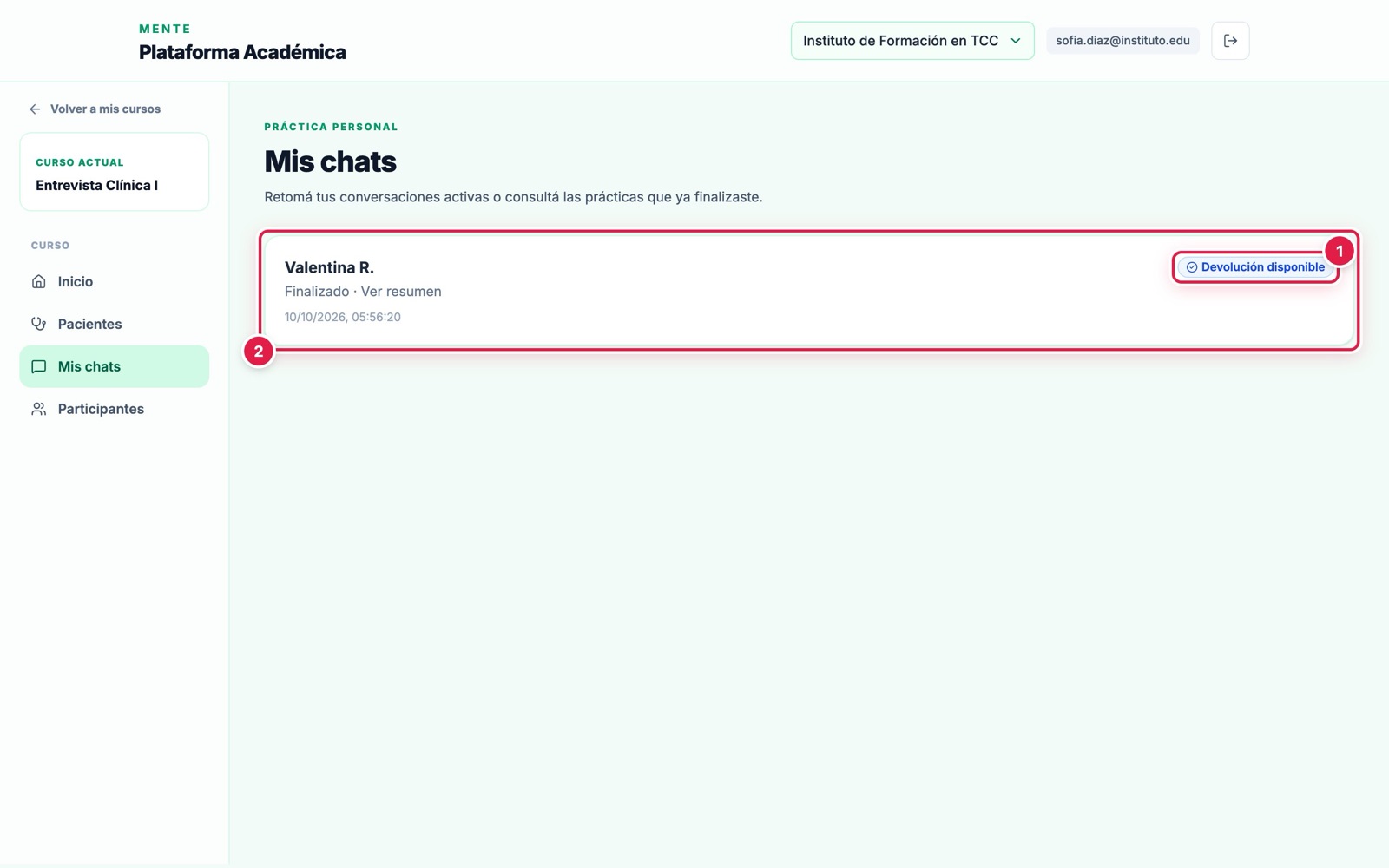
Mis chats con devolución
- 1Etiqueta “Devolución disponible”.
- 2Al abrir la sesión se muestra el feedback completo.
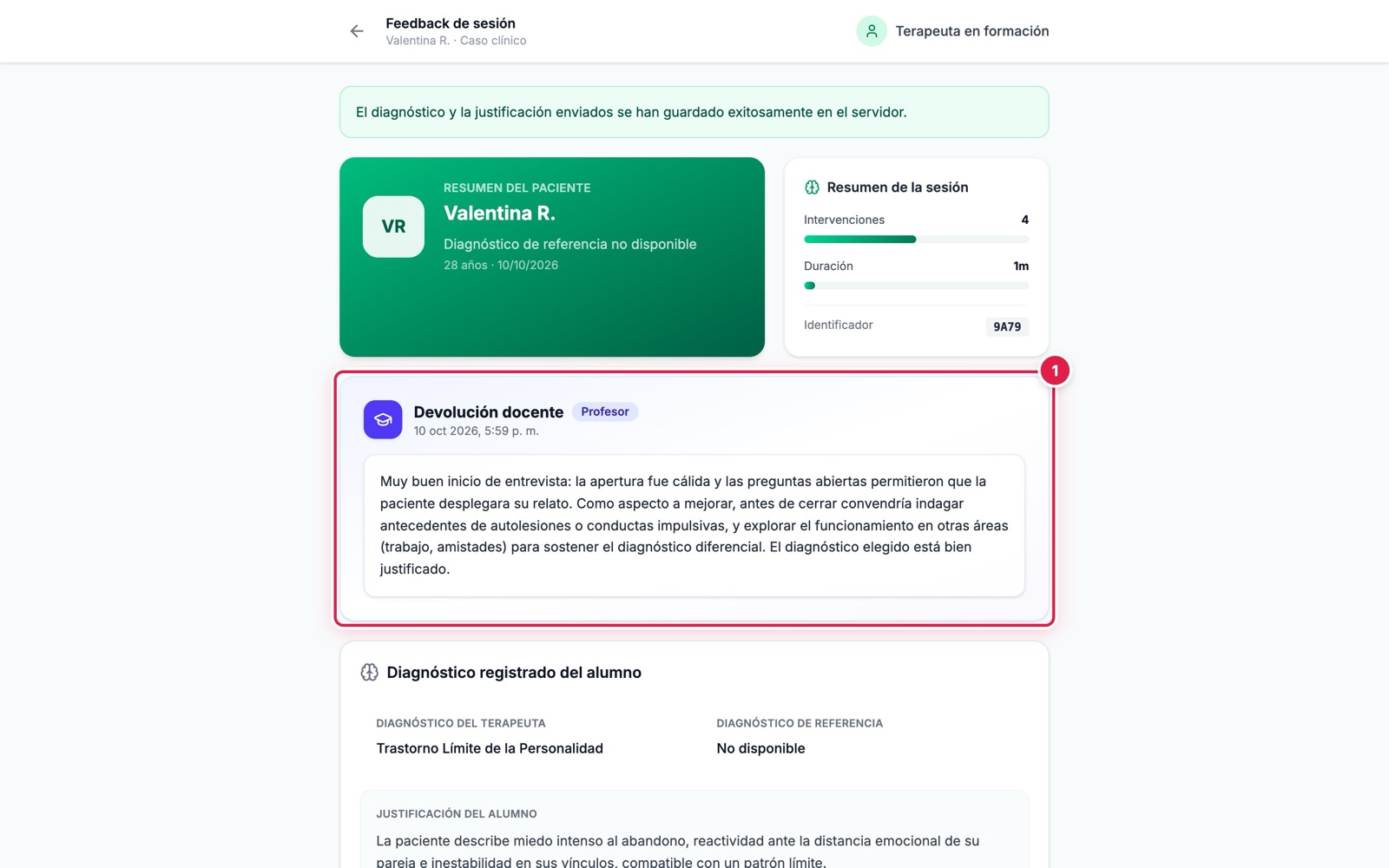
Feedback con devolución docente
- 1La devolución del profesor aparece destacada arriba del diagnóstico y del feedback automatizado.
Preguntas frecuentes
- ¿Cuánto duran las invitaciones?
- Siete días desde que se crean. Pasado ese plazo hay que generar una nueva. Las invitaciones dirigidas a un correo se consumen al aceptarlas; los enlaces abiertos se pueden reutilizar hasta que venzan o alguien los elimine.
- Acepté una invitación pero no veo la institución o el curso.
- Revisá el selector de institución en la barra superior: la plataforma muestra una institución a la vez. Al aceptar una invitación, Mente activa automáticamente esa institución.
- ¿Por qué no puedo invitar alumnos?
- Porque el modelo de IA predeterminado de la institución no tiene una API key cargada. Un director o directora tiene que cargarla desde “Gestión de Institución → Editar institución”.
- ¿Qué modelo usa un curso?
- El que se eligió al crearlo o editarlo, siempre dentro de los habilitados por la institución. Si la institución deshabilita ese modelo, el curso pasa al predeterminado.
- ¿Los alumnos ven el diagnóstico del paciente?
- No. Lo ven profesores y directores. Al terminar la sesión, el alumno elige entre varias opciones y recién en el feedback puede contrastar su elección.
- ¿Qué correos envía Mente?
- Bienvenida al registrarse, invitaciones a instituciones y cursos, confirmaciones al aceptar, aviso cuando un paciente responde y no estabas en el chat, aviso de feedback automatizado listo y aviso de devolución docente. Todos incluyen un link directo a la pantalla correspondiente.
- ¿Puedo repetir una práctica?
- Sí. Desde el feedback de una sesión, “Repetir sesión” abre una conversación nueva con el mismo paciente. Las sesiones anteriores quedan en “Mis chats”.